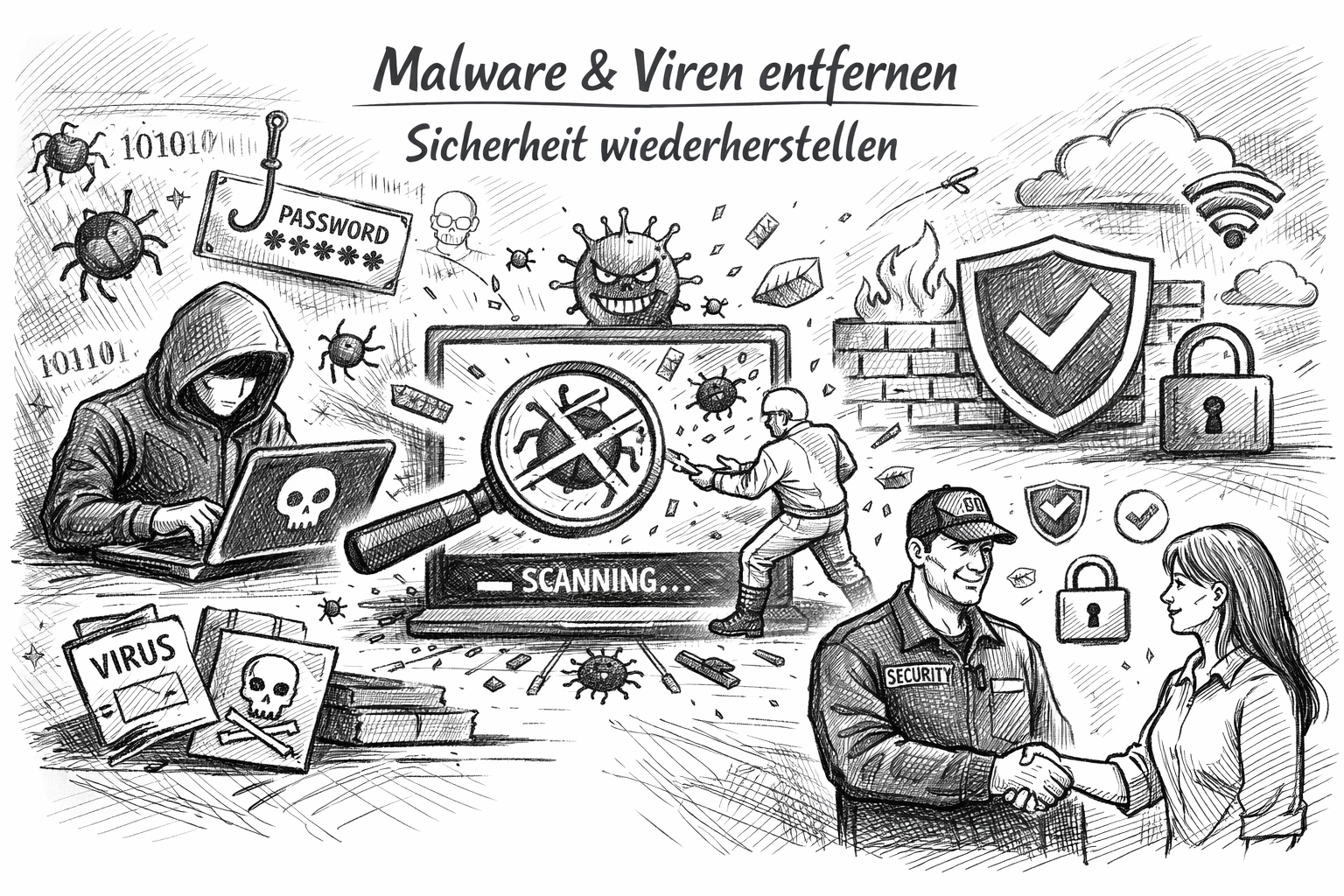
Dein Computer verhält sich seltsam: Pop-ups erscheinen ständig, deine Startseite hat sich geändert, oder der Computer ist plötzlich sehr langsam. Dies sind klassische Zeichen einer Malware-Infektion. Malware – einschließlich Viren, Trojaner, Ransomware und Spyware – ist eine ernsthafte Bedrohung für deine Daten und Privatsphäre. Dieser Artikel zeigt dir, wie du Malware erkennst, entfernst und zukünftige Infektionen verhinderst.
Wenn du nach einem systematischen Ansatz zur Behebung verschiedener Computerprobleme suchst, empfehlen wir dir unseren ultimativen Leitfaden zum Lösen von Computerproblemen, der auch Malware-Infektionen behandelt.
Zeichen einer Malware-Infektion
Es gibt mehrere Warnsignale, die auf eine Malware-Infektion hindeuten. Ständige Pop-ups, besonders wenn du nicht im Browser bist, sind ein starkes Zeichen. Deine Browser-Startseite oder Suchmaschine ändert sich ohne dein Zutun. Der Computer wird unerwartet langsam, selbst wenn du nichts Anspruchsvolles tust. Unbekannte Programme erscheinen in deiner Anwendungsliste. Dein Antivirus-Programm wird deaktiviert oder funktioniert nicht mehr.
Weitere Zeichen sind unerwartete Netzwerkaktivität, seltsame Fehlermeldungen, oder dein Computer startet ständig neu. Wenn du eines dieser Zeichen bemerkst, solltest du sofort handeln.
Sofortmaßnahmen: Trennung vom Internet
Wenn du eine Malware-Infektion vermutest, trenne deinen Computer sofort vom Internet. Dies verhindert, dass die Malware Daten hochlädt oder weitere schädliche Dateien herunterlädt. Wenn möglich, nutze einen anderen Computer, um die notwendigen Informationen zu recherchieren und Antivirus-Tools herunterzuladen.
Ändere deine Passwörter von einem anderen Computer aus, besonders für wichtige Konten wie E-Mail und Banking. Wenn die Malware Keylogger enthält, könnten deine Passwörter kompromittiert sein.
Im abgesicherten Modus starten
Starte deinen Computer im abgesicherten Modus mit Netzwerkunterstützung. Dies lädt nur die essentiellen Systemdateien und verhindert, dass Malware automatisch startet. In Windows 10/11 starte deinen Computer neu und drücke wiederholt F8 oder Shift+F8, bevor das Windows-Logo erscheint. Wähle „Abgesicherter Modus mit Netzwerkunterstützung“.
Im abgesicherten Modus kannst du Antivirus-Software installieren und ausführen, ohne dass die Malware dich behindert.
Windows Defender Scan durchführen
Windows Defender ist in Windows integriert und bietet grundlegenden Malware-Schutz. Öffne Windows Defender (Einstellungen > Update & Sicherheit > Windows-Sicherheit) und führe einen vollständigen Scan durch. Dies kann mehrere Stunden dauern, aber es ist gründlich.
Wenn Windows Defender Malware findet, wird sie automatisch unter Quarantäne gestellt. Nach dem Scan überprüfe die Quarantäne-Einstellungen und stelle sicher, dass alle erkannten Dateien entfernt wurden.
Malwarebytes für tiefergehende Überprüfung
Malwarebytes ist ein spezialisiertes Anti-Malware-Tool, das oft Malware findet, die Windows Defender übersieht. Lade Malwarebytes von einem anderen Computer herunter, übertrage es auf einen USB-Stick und installiere es auf dem infizierten Computer. Führe einen vollständigen Scan durch.
Die kostenlose Version ist ausreichend für eine einmalige Überprüfung. Wenn Malware gefunden wird, entferne sie. Malwarebytes ist besonders effektiv gegen Adware, PUPs (Potentially Unwanted Programs) und andere hartnäckige Infektionen.
Browser-Erweiterungen überprüfen und entfernen
Malware installiert oft verdächtige Browser-Erweiterungen, die deine Startseite ändern oder Werbung einblenden. Öffne deine Browser-Einstellungen und überprüfe die installierten Erweiterungen. Entferne alles, das du nicht erkennst oder brauchst. Achte besonders auf Erweiterungen, die du nicht installiert hast.
Überprüfe auch deine Browser-Einstellungen: Startseite, Suchmaschine, und neue Tab-Seite. Wenn diese geändert wurden, stelle sie auf die ursprünglichen Werte zurück.
Startup-Programme überprüfen
Malware fügt sich oft in die Autostart-Programme ein, um automatisch beim Hochfahren zu starten. Öffne den Task Manager (Strg+Shift+Esc), gehe zum Reiter „Autostart“ und überprüfe alle Programme. Deaktiviere alles, das verdächtig aussieht oder das du nicht erkennst. Sei vorsichtig – deaktiviere nur Programme, die du sicher identifizieren kannst.
Registry-Einträge überprüfen (fortgeschritten)
Malware modifiziert oft die Windows Registry. Wenn du mit der Registry vertraut bist, öffne den Registry-Editor (regedit) und suche nach verdächtigen Einträgen. Achte besonders auf HKEY_LOCAL_MACHINE\SOFTWARE\Microsoft\Windows\CurrentVersion\Run und Run Once. Lösche verdächtige Einträge, aber sei vorsichtig – falsche Änderungen können Windows beschädigen.
Wenn du nicht sicher bist, nutze ein spezialisiertes Tool wie HijackThis, das verdächtige Einträge identifiziert und dir hilft, sie sicher zu entfernen.
Ransomware-Infektion: Besondere Vorsichtsmaßnahmen
Ransomware ist besonders gefährlich – sie verschlüsselt deine Dateien und fordert Lösegeld. Wenn du Ransomware vermutest (deine Dateien haben neue Erweiterungen, es gibt eine Nachricht mit Lösegeldanforderung), trenne deinen Computer sofort vom Netzwerk und von allen externen Laufwerken. Zahle kein Lösegeld – es gibt keine Garantie, dass du deine Dateien zurückbekommst.
Versuche, deine Dateien aus einem Backup wiederherzustellen. Wenn du kein Backup hast, gibt es spezialisierte Entschlüsselungstools für einige Ransomware-Varianten. Besuche nomoreransom.org für weitere Informationen.
Prävention: Zukünftige Infektionen verhindern
Nach der Entfernung der Malware, implementiere Maßnahmen zur Verhinderung zukünftiger Infektionen. Halte dein Betriebssystem und alle Software aktuell – Updates schließen Sicherheitslücken. Sei vorsichtig beim Herunterladen von Dateien aus dem Internet. Nutze nur vertrauenswürdige Quellen. Sei skeptisch gegenüber E-Mail-Anhängen, besonders von unbekannten Absendern.
Nutze ein zuverlässiges Antivirus-Programm und halte es aktuell. Aktiviere die Firewall. Verwende starke Passwörter und ändere sie regelmäßig. Mache regelmäßig Backups deiner wichtigen Dateien auf einem externen Laufwerk.
Fazit: Schnelles Handeln ist wichtig
Malware-Infektionen sind ernst, aber mit schnellem Handeln und systematischer Fehlerbehebung können sie entfernt werden. Je schneller du handelst, desto weniger Schaden kann die Malware anrichten. Mit guter Prävention – Updates, Vorsicht beim Herunterladen, Backups – kannst du zukünftige Infektionen vermeiden.
Für weitere Informationen zu verschiedenen Computerproblemen und deren Lösungen, besuche unseren umfassenden Leitfaden zu Computerproblemen.