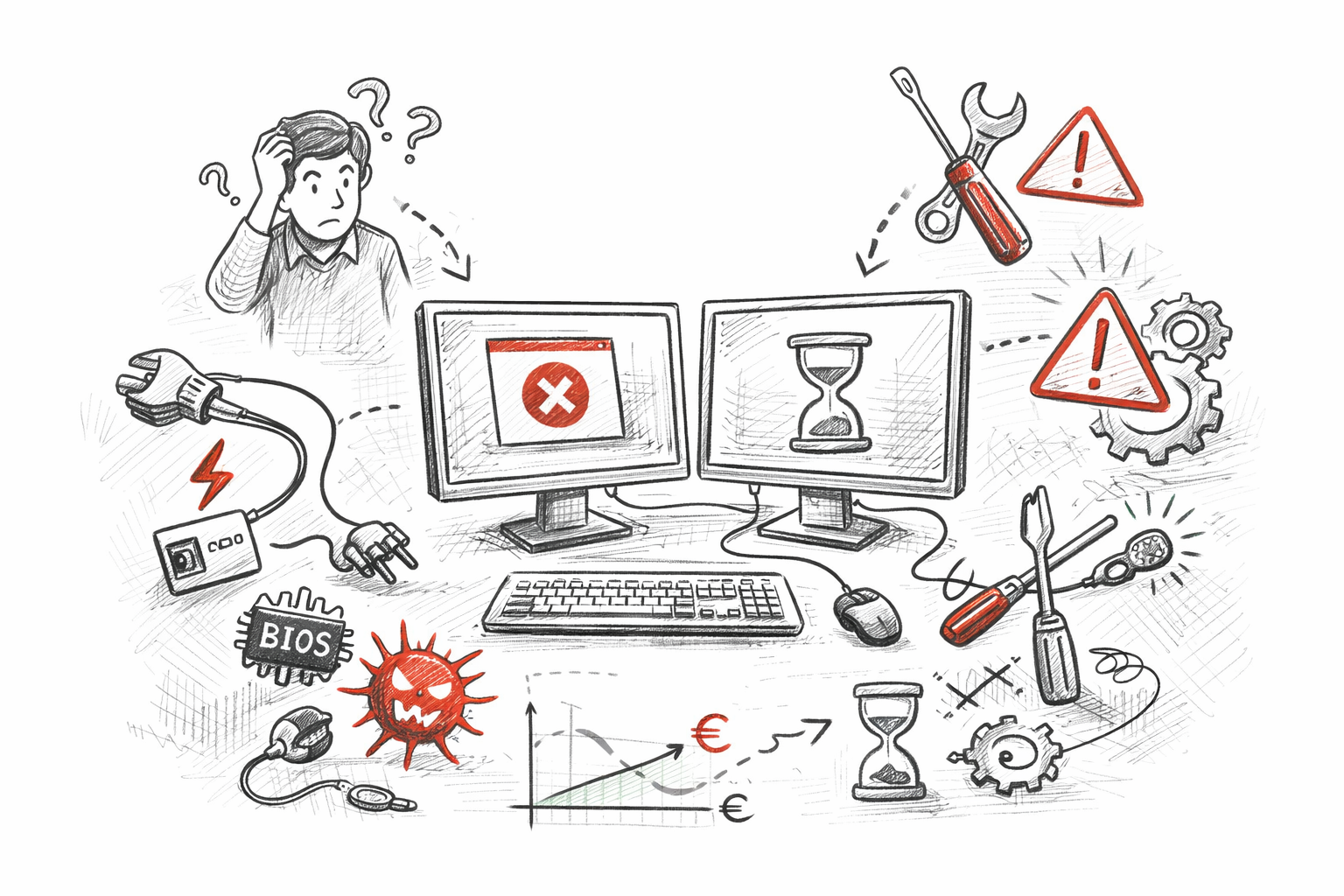
Du drückst den Startknopf, aber nichts passiert – oder der Computer zeigt einen schwarzen Bildschirm, bleibt beim Windows-Logo hängen oder startet immer wieder neu. Startprobleme gehören zu den frustrierendsten Computerfehlern, da du nicht einmal ins System kommst, um das Problem zu diagnostizieren. Dieser Artikel führt dich durch die Schritte zur Diagnose und Behebung von Startproblemen.
Wenn du nach einem umfassenden Überblick über verschiedene Computerprobleme suchst, empfehlen wir dir unseren ultimativen Leitfaden zum Lösen von Computerproblemen, der auch Startprobleme behandelt.
Verschiedene Arten von Startproblemen
Es gibt mehrere verschiedene Startprobleme, die unterschiedliche Ursachen haben können. Der Computer schaltet sich gar nicht ein – dies deutet auf ein Stromversorgungsproblem hin. Der Computer startet, zeigt aber einen schwarzen Bildschirm – dies könnte ein Grafikkarten- oder Monitor-Problem sein. Der Computer bleibt beim Windows-Logo hängen – dies deutet auf ein Betriebssystem-Problem hin. Der Computer startet immer wieder neu – dies ist oft ein Hardwareproblem oder ein Treiber-Konflikt.
Die Diagnose hängt davon ab, welches dieser Symptome du hast.
Grundlegende Hardware-Überprüfung
Bevor du komplizierte Fehlerbehebungen durchführst, überprüfe die grundlegende Hardware. Stelle sicher, dass der Computer richtig an die Stromversorgung angeschlossen ist. Überprüfe, dass das Stromkabel nicht beschädigt ist. Versuche, den Computer an eine andere Steckdose anzuschließen, um sicherzustellen, dass die Steckdose funktioniert.
Überprüfe auch, dass der Monitor eingeschaltet ist und richtig mit dem Computer verbunden ist. Manchmal ist das Problem so einfach – der Monitor ist ausgeschaltet oder der HDMI-Kabel ist locker.
Stromversorgungsprobleme diagnostizieren
Wenn der Computer sich überhaupt nicht einschaltet, könnte es ein Stromversorgungsproblem sein. Überprüfe, ob die Kontrollleuchten am Computer aufleuchten, wenn du ihn einschaltest. Wenn nicht, könnte das Netzteil defekt sein. Versuche, das Netzteil auszutauschen oder einen anderen Computer mit demselben Netzteil zu testen, um sicherzustellen, dass das Netzteil das Problem ist.
Wenn die Lichter aufleuchten, aber der Computer nicht startet, könnte es ein anderes Hardware-Problem sein. Versuche, den Computer zu öffnen und die RAM-Module zu überprüfen – manchmal sind sie nicht richtig eingesetzt. Entferne sie und setze sie wieder ein.
Schwarzer Bildschirm nach dem Start
Wenn der Computer startet, aber nur einen schwarzen Bildschirm zeigt, könnte es ein Grafikkarten-Problem sein. Versuche, den Computer neu zu starten und in den BIOS/UEFI-Modus zu gehen (normalerweise durch Drücken von Del, F2 oder F12 beim Start). Wenn du den BIOS-Bildschirm sehen kannst, funktioniert die Grafikkarte wahrscheinlich, und das Problem liegt beim Betriebssystem.
Wenn du auch im BIOS keinen Bildschirm siehst, könnte es ein Grafikkarten-Problem sein. Versuche, die Grafikkarte neu einzusetzen oder sie durch eine andere zu ersetzen, wenn du eine hast.
Windows Startup Repair
Wenn der Computer beim Windows-Logo hängt bleibt, versuche die Windows Startup Repair. Du benötigst eine Windows-Installations-CD oder einen USB-Stick. Starte von dieser CD/USB, wähle deine Sprache und klicke auf „Reparieren Sie Ihren Computer“. Wähle dann „Startup Repair“.
Windows wird versuchen, die Startdateien zu reparieren. Dies funktioniert oft bei Problemen, die durch beschädigte Systemdateien verursacht werden.
Abgesicherter Modus mit Eingabeaufforderung
Wenn der Computer in den abgesicherten Modus startet, aber nicht normal, versuche den abgesicherten Modus mit Eingabeaufforderung. Starte deinen Computer neu und drücke F8 (oder Shift+F8 bei Windows 10/11) wiederholt. Wähle „Abgesicherter Modus mit Eingabeaufforderung“.
In der Eingabeaufforderung kannst du Befehle ausführen, um das Problem zu diagnostizieren. Versuche zum Beispiel „chkdsk /f“ um die Festplatte zu überprüfen, oder „sfc /scannow“ um Systemdateien zu reparieren.
Letzte bekannte gute Konfiguration
Wenn das Problem nach einer Änderung (wie einem Treiber-Update oder einer neuen Software-Installation) begann, versuche, zur letzten bekannten guten Konfiguration zurückzukehren. Starte deinen Computer neu und drücke F8 beim Start. Wähle „Letzte als funktionierend bekannte Konfiguration“.
Dies wird dein System auf den Zustand vor der Änderung zurücksetzen und könnte das Problem beheben.
Festplatte überprüfen
Ein Startproblem könnte auch durch eine fehlerhafte Festplatte verursacht werden. Wenn du Klickgeräusche von der Festplatte hörst oder der Computer sehr lange braucht, um zu starten, könnte die Festplatte das Problem sein. Versuche, die Festplatte mit Diagnose-Tools zu überprüfen.
Viele Festplattenhersteller bieten kostenlose Diagnose-Tools an. Lade das Tool herunter, brenne es auf eine CD oder schreibe es auf einen USB-Stick, und starte davon. Das Tool wird die Festplatte überprüfen und dir sagen, ob sie fehlerhaft ist.
RAM-Probleme ausschließen
Fehlerhafte RAM-Module können zu Startproblemen führen. Wenn der Computer immer wieder neu startet oder beim Start hängt bleibt, könnte es RAM sein. Öffne den Computer, entferne die RAM-Module und setze sie wieder ein. Stelle sicher, dass sie vollständig eingesetzt sind.
Wenn du mehrere RAM-Module hast, versuche, sie einzeln zu testen. Starte den Computer mit nur einem RAM-Modul, dann mit dem nächsten. Dies hilft dir zu identifizieren, welches Modul fehlerhaft ist.
BIOS/UEFI zurücksetzen
Manchmal können falsche BIOS-Einstellungen zu Startproblemen führen. Versuche, das BIOS auf die Standardeinstellungen zurückzusetzen. Öffne das BIOS (normalerweise Del oder F2 beim Start), suche nach einer Option wie „Load Defaults“ oder „Reset to Factory Settings“ und wähle diese.
Speichere die Änderungen und starte neu. Dies kann helfen, wenn das BIOS durch eine fehlerhafte Änderung beschädigt wurde.
Daten retten vor Neuinstallation
Wenn nichts davon funktioniert und du Windows neu installieren musst, sichere deine Daten vorher. Starte von einer Linux-Live-CD oder einem Linux-Live-USB (wie Ubuntu), und kopiere deine wichtigen Dateien auf ein externes Laufwerk. Linux kann oft auf NTFS-Festplatten zugreifen, auch wenn Windows nicht startet.
Dies ist wichtig, um Datenverlust zu vermeiden.
Fazit: Systematische Diagnose führt zur Lösung
Startprobleme sind beängstigend, aber mit systematischer Diagnose – Hardware überprüfen, Startup Repair versuchen, Systemdateien reparieren, Festplatte und RAM testen – kannst du normalerweise das Problem identifizieren und beheben. Wenn alles andere fehlschlägt, ist eine Neuinstallation von Windows oft die letzte Option.
Für weitere Informationen zu verschiedenen Computerproblemen, besuche unseren umfassenden Leitfaden zu Computerproblemen.