von Jens | Feb. 13, 2026 | Sicherheit & Datenschutz
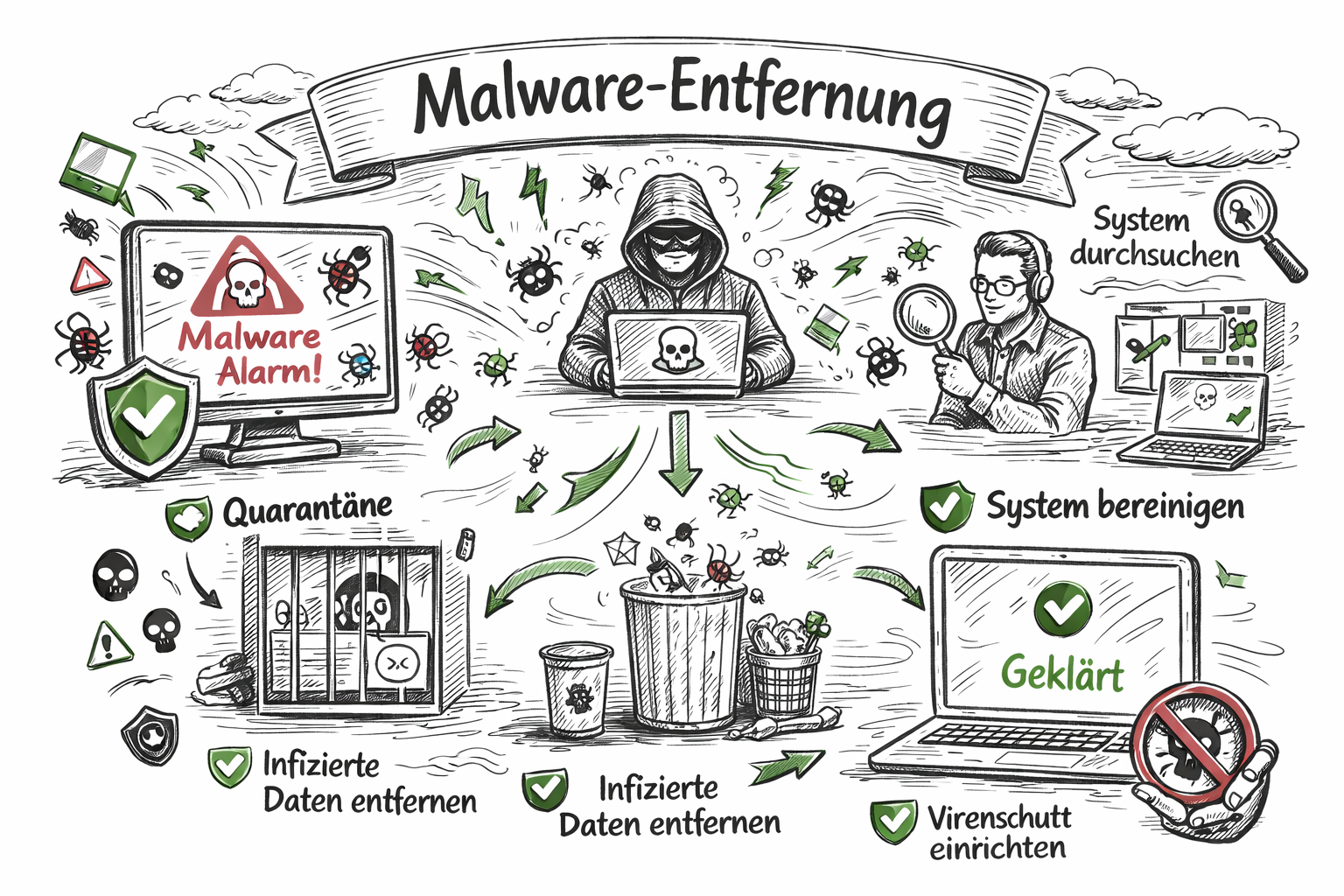
Dein Computer ist langsam, zeigt Werbung an oder verhält sich seltsam? Du könntest Malware haben. Malware ist eine der größten Bedrohungen für deine Computersicherheit. Aber keine Sorge – in dieser Schritt-für-Schritt-Anleitung zeigen wir dir, wie du Malware erkennst, entfernst und deinen Computer wieder sauber machst.
Zeichen einer Malware-Infektion
Wie erkennst du, ob dein Computer infiziert ist?
- Langsame Performance: Dein Computer läuft viel langsamer als normal
- Unerwünschte Werbung: Pop-ups und Werbung überall
- Seltsame Startseite: Deine Browser-Startseite hat sich geändert
- Neue Symbolleisten: Unbekannte Symbolleisten in deinem Browser
- Unbekannte Programme: Programme, die du nicht installiert hast
- Seltsame Geräusche: Dein Computer macht Geräusche oder Vibrationen
- Hohe CPU/RAM-Nutzung: Task Manager zeigt hohe Auslastung
- Fehler und Abstürze: Häufige Fehler und Systemabstürze
- Netzwerkprobleme: Dein Internet ist plötzlich langsam
- Seltsame Dateien: Neue Dateien oder Ordner, die du nicht erstellt hast
Arten von Malware
Viren
Programme, die sich selbst replizieren und verbreiten. Sie infizieren andere Dateien.
Trojaner
Schädliche Programme, die sich als legitim ausgeben. Sie öffnen eine „Hintertür“ für Hacker.
Ransomware
Malware, die deine Dateien verschlüsselt und Lösegeld fordert.
Spyware
Programme, die deine Aktivitäten überwachen und Daten stehlen.
Adware
Programme, die unerwünschte Werbung anzeigen.
Rootkits
Tiefgreifende Malware mit Administrator-Rechten. Sehr schwer zu entfernen.
Botnets
Infizierte Computer, die ferngesteuert werden.
Schritt-für-Schritt Malware-Entfernung
Schritt 1: Starten Sie im abgesicherten Modus
Windows: Starten Sie deinen Computer neu und drücke F8 oder Shift+F8 beim Booten. Wähle „Abgesicherter Modus mit Netzwerk“.
Mac: Starten Sie deinen Computer neu und halte Shift beim Booten. Wähle „Abgesicherter Modus“.
Schritt 2: Deaktiviere Systemwiederherstellung
Malware kann sich in Wiederherstellungspunkten verstecken. Deaktiviere Systemwiederherstellung, um sicherzustellen, dass Malware nicht wiederhergestellt wird.
Windows: Systemsteuerung → System → Systemschutz → Deaktivieren
Schritt 3: Antivirus-Scan
Führe einen vollständigen Antivirus-Scan durch. Verwende dein installiertes Antivirus-Programm oder Windows Defender.
Windows Defender: Einstellungen → Virus & Bedrohungsschutz → Scan-Optionen → Vollständiger Scan
Schritt 4: Malwarebytes-Scan
Installiere Malwarebytes und führe einen Scan durch. Malwarebytes ist spezialisiert auf Malware-Entfernung.
Download: https://www.malwarebytes.com/
Schritt 5: HitmanPro-Scan
Installiere HitmanPro für einen zusätzlichen Scan. HitmanPro findet oft Malware, die andere Tools übersehen.
Download: https://www.hitmanpro.com/
Schritt 6: Überprüfe Browser-Erweiterungen
Malware versteckt sich oft in Browser-Erweiterungen. Überprüfe deine Erweiterungen und deinstalliere verdächtige.
Chrome: chrome://extensions/
Firefox: about:addons
Schritt 7: Überprüfe Startprogramme
Malware startet oft automatisch beim Hochfahren. Überprüfe deine Startprogramme und deaktiviere verdächtige.
Windows: Task Manager → Startprogramme → Verdächtige deaktivieren
Schritt 8: Überprüfe Hosts-Datei
Malware modifiziert oft die Hosts-Datei. Überprüfe sie auf verdächtige Einträge.
Windows: C:\Windows\System32\drivers\etc\hosts
Schritt 9: Leere Temp-Dateien
Malware hinterlässt oft Dateien in Temp-Ordnern. Leere diese Ordner.
Windows: Ausführen → %temp% → Alle Dateien löschen
Schritt 10: Starten Sie normal neu
Starten Sie deinen Computer normal neu und überprüfe, ob die Malware weg ist.
Tools zur Malware-Entfernung
Malwarebytes
Übersicht: Spezialisiert auf Malware-Entfernung.
Kosten: Kostenlos (mit Limits) / €39.99/Jahr
Download: https://www.malwarebytes.com/
HitmanPro
Übersicht: Cloud-basiertes Malware-Scan-Tool.
Kosten: €29.99/Jahr
Download: https://www.hitmanpro.com/
Kaspersky Rescue Disk
Übersicht: Bootfähiger USB-Stick zur Malware-Entfernung.
Kosten: Kostenlos
Download: https://www.kaspersky.com/
Avast Cleanup
Übersicht: Bereinigt Junk-Dateien und Malware.
Kosten: Kostenlos (mit Limits)
Download: https://www.avast.com/
Wenn alles fehlschlägt: Neuinstallation
Wenn du die Malware nicht entfernen kannst, ist eine Neuinstallation des Betriebssystems die letzte Option.
Schritt 1: Sicherung deiner Daten
Sicherung wichtiger Dateien auf einer externen Festplatte (aber nicht die Malware!).
Schritt 2: Windows neu installieren
Erstelle einen Windows-Installationsdatenträger und installiere Windows neu.
Schritt 3: Daten wiederherstellen
Stelle deine Dateien von der externen Festplatte wieder her.
Prävention: Malware vermeiden
- Antivirus-Software: Installiere gute Antivirus-Software
- Firewall: Aktiviere deine Firewall
- Updates: Halte dein System aktuell
- Vorsicht mit Emails: Öffne keine verdächtigen Anhänge
- Vorsicht mit Downloads: Lade nur von vertrauenswürdigen Quellen herunter
- Vorsicht mit Websites: Vermeide verdächtige Websites
- Backups: Erstelle regelmäßig Backups
- Schulung: Lerne, Phishing zu erkennen
Häufige Fehler bei Malware-Entfernung
- Zu lange warten: Handele schnell, wenn du Malware verdächtigst
- Nur ein Tool: Verwende mehrere Tools für gründliche Entfernung
- Keine Backups: Erstelle Backups vor der Entfernung
- Zu vertrauen: Sei vorsichtig mit verdächtigen Dateien
- Keine Prävention: Installiere Antivirus-Software
Häufig gestellte Fragen
Kann ich Malware selbst entfernen?
Ja, mit den richtigen Tools und Schritten. Folge dieser Anleitung.
Ist mein Computer nach Malware-Entfernung wieder sicher?
Wahrscheinlich ja, aber es ist möglich, dass etwas übersehen wurde. Halte dein System aktuell.
Sollte ich einen Techniker beauftragen?
Wenn du unsicher bist, ja. Ein Techniker kann gründlicher arbeiten.
Wie lange dauert Malware-Entfernung?
Abhängig von der Malware und deinem System. Kann von einer Stunde bis zu mehreren Tagen dauern.
Fazit: Malware-Entfernung
Malware ist ein ernstes Problem, aber mit den richtigen Tools und Schritten kannst du sie entfernen. Das Wichtigste: Prävention durch gute Antivirus-Software und vorsichtiges Verhalten.
Dieser Artikel ist Teil unserer Serie zur Sicherheitssoftware. Weitere Artikel: Sicherheitssoftware im Alltag, Antivirus-Software 2026, Ransomware-Schutz, Firewall erklärt, VPN vs. Antivirus, Passwort-Manager vs. Keylogger.