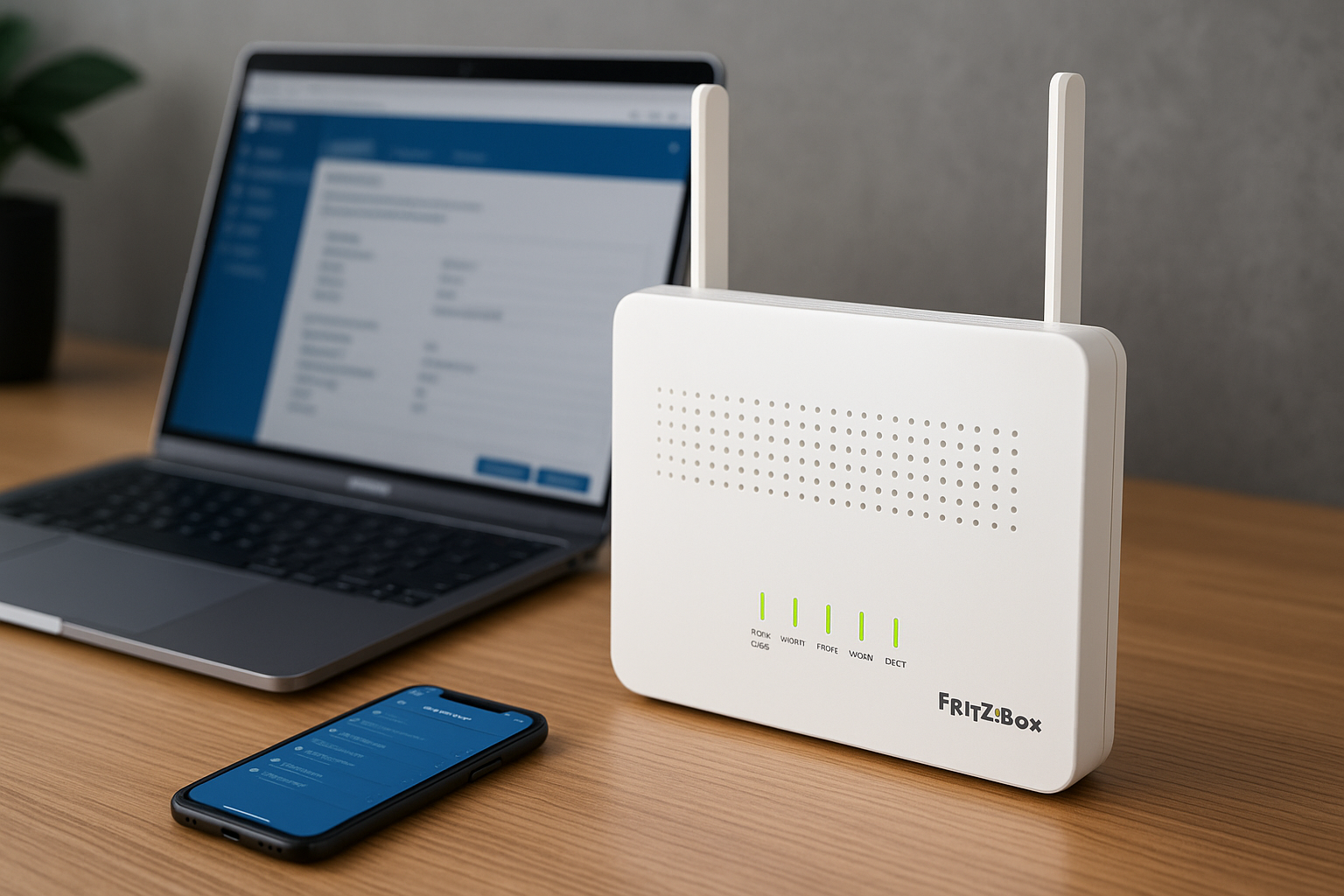
Die FritzBox ist für viele deutsche Haushalte das Herzstück des Internets. Sie ist Router, WLAN-Access-Point, Telefonanlage und Smart-Home-Zentrale in einem. Doch die Standardeinstellungen, mit denen sie ausgeliefert wird, schöpfen ihr volles Potenzial oft nicht aus. Ich habe in den letzten Jahren unzählige Stunden damit verbracht, meine FritzBox bis ins kleinste Detail zu optimieren – von der WLAN-Reichweite über die Internetgeschwindigkeit bis hin zur Absicherung gegen neugierige Blicke. In diesem umfassenden Guide teile ich meine persönlichen „Geheim-Einstellungen“, die ich durch Trial-and-Error, unzählige Forenbeiträge und direkte Kommunikation mit AVM-Experten herausgefunden habe. Erfahren Sie, wie Sie Ihre FritzBox nicht nur schneller und sicherer machen, sondern auch zu einem echten Smart-Home-Hub transformieren.
Der Frust mit dem Standard: Warum ich meine FritzBox selbst in die Hand nahm
Meine Reise begann mit dem klassischen Problem: Das WLAN war im Obergeschoss schwach, die Internetgeschwindigkeit brach abends ein, und ich hatte das Gefühl, dass mein Heimnetzwerk nicht wirklich unter meiner Kontrolle war. Die Standardeinstellungen meines Providers waren bequem, aber eben auch nur das: Standard. Ich wollte mehr. Ich wollte ein Heimnetzwerk, das meinen Ansprüchen an Performance, Sicherheit und Funktionalität gerecht wird. Und so begann meine Mission, die FritzBox zu „hacken“ – natürlich im positiven Sinne.
Die FritzBox: Ein Schweizer Taschenmesser, das man lernen muss zu bedienen
Die FritzBox ist ein unglaublich vielseitiges Gerät. Doch diese Vielseitigkeit kann auch überfordern. Viele Nutzer scheuen sich davor, tiefer in die Einstellungen einzutauchen. Mein Ziel ist es, Ihnen zu zeigen, dass man mit ein paar gezielten Änderungen enorme Verbesserungen erzielen kann, ohne ein Netzwerk-Experte sein zu müssen.
Meine 7 Einstellungen für die FritzBox (Modell-unabhängig)
Diese Einstellungen sind meine absoluten Must-haves und funktionieren bei den meisten aktuellen FritzBox-Modellen (z.B. 7590, 7530, 6660 Cable).
1. WLAN-Kanaloptimierung: Schluss mit Funklöchern und Störungen
Das größte Problem im WLAN ist oft die Überlagerung von Kanälen durch Nachbarn. Die FritzBox kann den besten Kanal automatisch wählen, aber das ist nicht immer die optimale Lösung. Ich mache das manuell:
- Analyse: Unter „WLAN“ -> „Funkkanal“ -> „WLAN-Umgebung“ sehen Sie, welche Kanäle in Ihrer Umgebung belegt sind.
- Manuelle Wahl: Wählen Sie für das 2,4-GHz-Band die Kanäle 1, 6 oder 11 (nicht überlappend). Für das 5-GHz-Band wählen Sie Kanäle, die nicht von DFS (Dynamic Frequency Selection) betroffen sind (z.B. 36-48 oder 100-140).
- Tipp: Nutzen Sie auch die „Autokanal-Funktion“ der FritzBox, aber überprüfen Sie das Ergebnis manuell. Manchmal ist der automatisch gewählte Kanal nicht der beste.
2. WLAN-Mesh-Optimierung: Das Ende der Repeater-Probleme
Wenn Sie Repeater oder Powerline-Adapter nutzen, ist die Mesh-Funktion der FritzBox Gold wert. Sie sorgt dafür, dass alle Geräte im Heimnetzwerk als ein einziges, großes WLAN erscheinen und die Clients immer mit dem besten Access Point verbunden sind.
- Aktivierung: Stellen Sie sicher, dass alle AVM-Geräte im Mesh-Verbund sind und die Mesh-Funktion in der FritzBox aktiviert ist.
- Priorisierung: Unter „WLAN“ -> „Funknetz“ -> „Funknetz-Einstellungen“ können Sie die „WLAN-Koexistenz“ aktivieren, um Störungen zu minimieren.
- Tipp: Positionieren Sie Repeater so, dass sie noch mindestens 50% Signalstärke von der FritzBox empfangen.
3. DNS-Server-Wechsel: Schnelleres und sichereres Surfen
Der DNS-Server Ihres Providers ist oft nicht der schnellste oder datenschutzfreundlichste. Ich nutze alternative DNS-Server:
- Cloudflare DNS (1.1.1.1): Schnell und datenschutzfreundlich.
- Quad9 (9.9.9.9): Filtert bekannte Malware- und Phishing-Domains.
- Einstellung: Unter „Internet“ -> „Zugangsdaten“ -> „DNS-Server“ können Sie die manuellen DNS-Server eintragen.
- Tipp: Testen Sie verschiedene DNS-Server mit Tools wie „DNS Benchmark“, um den schnellsten für Ihre Verbindung zu finden.
4. Portfreigaben und MyFRITZ!: Sicherer Zugriff von unterwegs
Wenn Sie von unterwegs auf Ihr Heimnetzwerk zugreifen möchten (z.B. NAS, Smart Home), sind Portfreigaben und MyFRITZ! unerlässlich. Aber Vorsicht: Hier lauern Sicherheitsrisiken.
- MyFRITZ!: Aktivieren Sie MyFRITZ! für einen sicheren und einfachen Zugriff auf Ihre FritzBox-Dienste von unterwegs.
- VPN-Server: Richten Sie einen VPN-Server in Ihrer FritzBox ein (unter „Internet“ -> „Freigaben“ -> „VPN“). Das ist die sicherste Methode, um von außen auf Ihr Heimnetzwerk zuzugreifen.
- Vermeiden Sie unnötige Portfreigaben: Öffnen Sie nur Ports, die Sie wirklich benötigen, und nur für Dienste, denen Sie vertrauen.
5. Kindersicherung und Priorisierung: Kontrolle über das Heimnetzwerk
Die FritzBox bietet hervorragende Funktionen zur Kindersicherung und zur Priorisierung von Geräten. Das ist besonders wichtig, wenn mehrere Personen das Internet nutzen.
- Kindersicherung: Unter „Internet“ -> „Filter“ können Sie Nutzungszeiten, Blacklists und Whitelists für einzelne Geräte einrichten.
- Priorisierung: Unter „Internet“ -> „Filter“ -> „Priorisierung“ können Sie bestimmten Geräten oder Anwendungen (z.B. Videokonferenzen, Gaming) eine höhere Bandbreite zuweisen.
6. Smart Home Integration: Die FritzBox als Zentrale
Die FritzBox kann mehr als nur Internet. Sie ist auch eine Smart-Home-Zentrale für DECT-ULE-Geräte (z.B. Fritz!DECT Steckdosen, Heizkörperregler). Ich nutze das, um meinen Stromverbrauch zu überwachen und meine Heizung zu steuern.
- Aktivierung: Unter „Smart Home“ können Sie neue Geräte hinzufügen und Szenarien einrichten.
- Tipp: Nutzen Sie die Fritz!App Smart Home, um Ihr Smart Home von unterwegs zu steuern.
7. Regelmäßige Updates und Backups: Die Basis der Sicherheit
Das mag selbstverständlich klingen, wird aber oft vernachlässigt. Regelmäßige Updates schließen Sicherheitslücken und bringen neue Funktionen. Backups schützen vor Datenverlust.
- Updates: Aktivieren Sie die automatischen Updates in der FritzBox (unter „System“ -> „Update“).
- Backups: Erstellen Sie regelmäßig ein Backup Ihrer FritzBox-Konfiguration (unter „System“ -> „Sicherung“). Speichern Sie es an einem sicheren Ort.
Deep Dive: Erweiterte Optimierungen für Experten
IPv6-Optimierung: Die Zukunft des Internets
IPv6 ist der Nachfolger von IPv4 und bietet eine nahezu unbegrenzte Anzahl an IP-Adressen. Viele Provider stellen bereits IPv6 zur Verfügung. Stellen Sie sicher, dass Ihre FritzBox und Ihre Geräte IPv6 nutzen, um die bestmögliche Performance zu erzielen.
Gastzugang: Sicherer Zugang für Besucher
Richten Sie einen separaten Gastzugang ein (unter „WLAN“ -> „Gastzugang“). Dieser ist vom Heimnetzwerk isoliert und schützt Ihre privaten Daten. Sie können auch einen QR-Code für den einfachen Zugang generieren.
Telefonie-Funktionen: Die FritzBox als Telefonanlage
Die FritzBox ist eine vollwertige Telefonanlage. Ich nutze sie, um meine Festnetznummer auf mein Smartphone umzuleiten oder um Anrufbeantworter einzurichten. Die Konfiguration ist unter „Telefonie“ zu finden.
Häufig gestellte Fragen zur FritzBox Konfiguration
Soll ich die FritzBox meines Providers nutzen oder eine eigene kaufen?
Ich empfehle immer, eine eigene FritzBox zu kaufen. Sie haben mehr Kontrolle über die Einstellungen, erhalten schnellere Updates und können die Box auch bei einem Providerwechsel weiter nutzen. Die Mietgeräte der Provider sind oft eingeschränkt.
Was ist der Unterschied zwischen 2,4 GHz und 5 GHz WLAN?
Das 2,4-GHz-Band hat eine größere Reichweite und durchdringt Wände besser, ist aber langsamer und anfälliger für Störungen. Das 5-GHz-Band ist schneller, hat aber eine geringere Reichweite. Moderne FritzBoxen nutzen beide Bänder intelligent (Band Steering).
Kann ich meine FritzBox als Repeater nutzen?
Ja, viele ältere FritzBox-Modelle können als WLAN-Repeater oder im Mesh-Verbund als Access Point genutzt werden. Das ist eine kostengünstige Möglichkeit, die WLAN-Reichweite zu erweitern.
Wie schütze ich meine FritzBox vor unbefugtem Zugriff?
Ändern Sie das Standardpasswort der FritzBox-Oberfläche, aktivieren Sie die Zwei-Faktor-Authentifizierung (falls verfügbar), nutzen Sie ein sicheres WLAN-Passwort (WPA3) und deaktivieren Sie den Fernzugriff, wenn Sie ihn nicht benötigen.
Fazit: Die FritzBox als Ihr persönlicher Netzwerk-Hub
Die FritzBox ist weit mehr als nur ein Internet-Router. Mit ein paar gezielten Einstellungen und einem grundlegenden Verständnis ihrer Funktionen können Sie sie zu einem leistungsstarken und sicheren Herzstück Ihres Heimnetzwerks machen. Meine persönlichen „Geheim-Einstellungen“ haben mir geholfen, meine WLAN-Probleme zu lösen, meine Sicherheit zu erhöhen und meine Produktivität zu steigern. Es ist eine Investition in Zeit, die sich vielfach auszahlt. Nehmen Sie Ihre FritzBox selbst in die Hand, experimentieren Sie mit den Einstellungen und entdecken Sie das volle Potenzial dieses vielseitigen Geräts. Ihr Heimnetzwerk wird es Ihnen danken.

