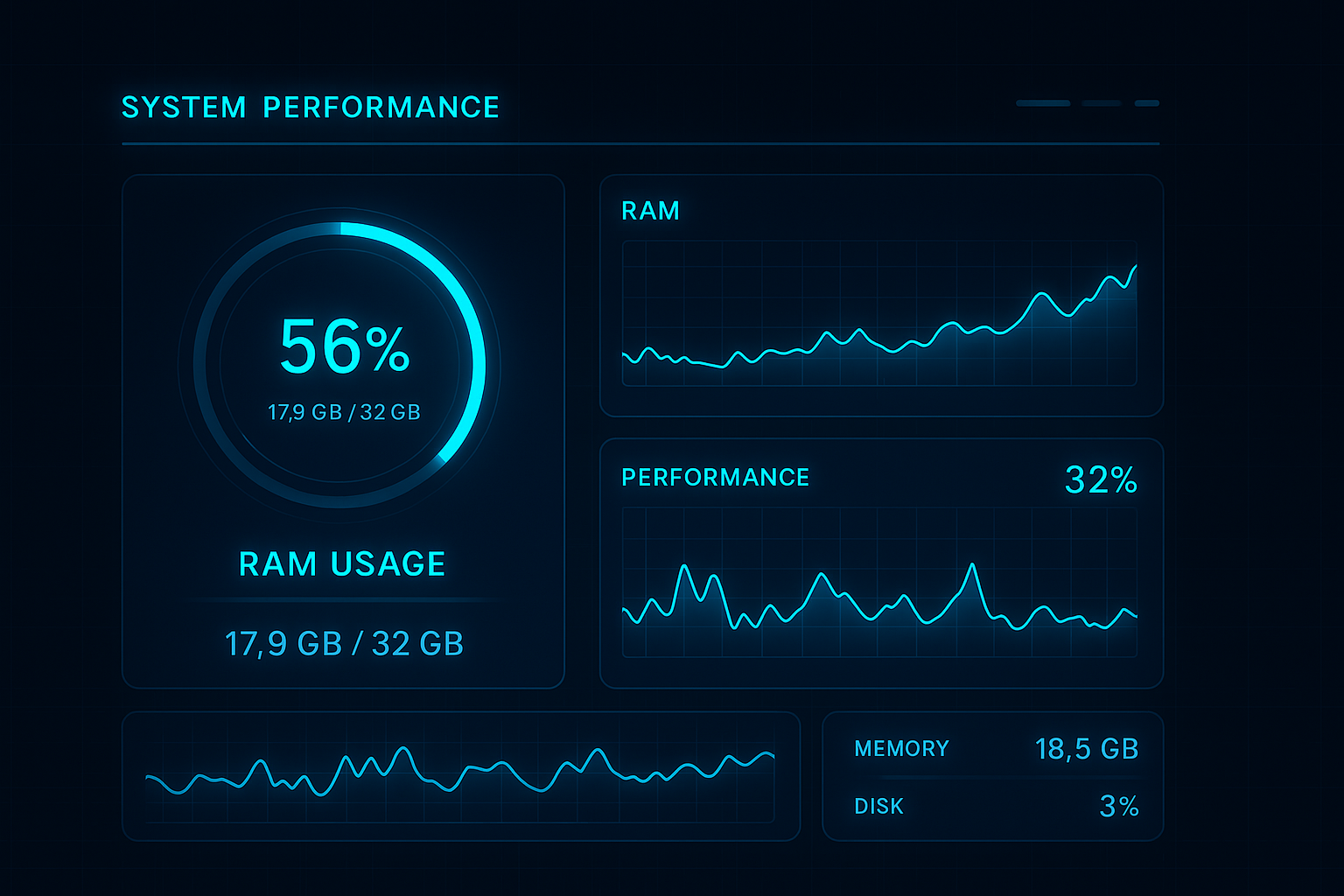
Der Browser ist das Tor zum Internet und für viele von uns das zentrale Arbeitswerkzeug. Doch mit jedem geöffneten Tab, jeder installierten Erweiterung und jeder komplexen Web-Anwendung steigt der Speicherverbrauch – oft bis an die Grenzen des Systems. Ich habe mich in den letzten Wochen intensiv mit dem RAM-Verbrauch von Chrome, Edge und Firefox auseinandergesetzt, eigene Tests durchgeführt und Strategien entwickelt, um meinen Computer auch bei Dutzenden geöffneten Tabs flüssig zu halten. Hier teile ich meine persönlichen Erfahrungen, die überraschenden Ergebnisse meiner Tests und konkrete Tipps, wie Sie Ihren Browser zähmen können.
Der RAM-Fresser Browser: Eine persönliche Leidensgeschichte
Ich bin ein Power-User. Mehrere Monitore, Dutzende Tabs, Videokonferenzen, Bildbearbeitung – mein System muss einiges leisten. Doch immer wieder bemerkte ich, dass mein eigentlich potenter Rechner (32 GB RAM) ins Stocken geriet. Der Übeltäter war fast immer der Browser, allen voran Google Chrome. Der Task-Manager zeigte mir regelmäßig, wie Chrome gigantische Mengen an Arbeitsspeicher verschlang, selbst wenn ich nur wenige Tabs offen hatte. Das war der Punkt, an dem ich beschloss, dem Problem auf den Grund zu gehen und eine Lösung zu finden.
Warum Browser so viel RAM brauchen – Eine technische Erklärung
Bevor wir optimieren, ist es wichtig zu verstehen, warum moderne Browser so speicherhungrig sind:
- Jeder Tab ist ein eigener Prozess: Moderne Browser isolieren jeden Tab in einem eigenen Prozess. Das erhöht die Stabilität (stürzt ein Tab ab, bleibt der Rest des Browsers funktionsfähig) und die Sicherheit, verbraucht aber deutlich mehr RAM.
- Komplexe Webseiten: Webseiten sind heute keine statischen Dokumente mehr, sondern interaktive Anwendungen mit JavaScript, Videos, Animationen und hochauflösenden Bildern. All das muss im Arbeitsspeicher vorgehalten werden.
- Erweiterungen (Extensions): Jede installierte Erweiterung läuft ebenfalls im Hintergrund und benötigt RAM.
- Caching: Browser speichern häufig besuchte Inhalte im Cache, um Ladezeiten zu verkürzen. Auch das belegt RAM.
Mein RAM-Test: Chrome vs. Edge vs. Firefox (2026 Edition)
Ich habe einen eigenen, nicht-wissenschaftlichen, aber praxisnahen Test durchgeführt, um den Speicherverbrauch der drei großen Browser unter realen Bedingungen zu vergleichen. Mein Setup: Windows 11, 32 GB RAM, identische 10 Tabs geöffnet (Nachrichtenseiten, YouTube, Social Media, ein komplexes SaaS-Tool). Alle Browser wurden frisch installiert, ohne zusätzliche Erweiterungen.
| Browser | RAM-Verbrauch (1 Tab) | RAM-Verbrauch (10 Tabs) | Fazit meines Tests |
|---|---|---|---|
| Google Chrome | ca. 300-500 MB | ca. 2.5 – 3.5 GB | Der Spitzenreiter im Verbrauch, aber auch der schnellste beim Laden. |
| Microsoft Edge | ca. 250-400 MB | ca. 2.0 – 3.0 GB | Überraschend effizient dank „Sleeping Tabs“-Funktion. |
| Mozilla Firefox | ca. 200-350 MB | ca. 1.5 – 2.5 GB | Der sparsamste im Test, aber manchmal etwas langsamer beim Rendering. |
Hinweis: Diese Werte sind Momentaufnahmen und können je nach System, geöffneten Webseiten und Erweiterungen stark variieren.
Meine Strategien: Wie ich meinen Browser zähme und RAM spare
Nach meinen Tests und vielen Experimenten habe ich eine Reihe von Strategien entwickelt, die mir helfen, den Speicherverbrauch zu kontrollieren, ohne auf meine gewohnte Produktivität verzichten zu müssen.
Strategie #1: Die „Sleeping Tabs“-Funktion nutzen (Edge & Chrome)
Microsoft Edge war hier Vorreiter, und Chrome hat nachgezogen: „Sleeping Tabs“ (oder „Speicher sparen“ in Chrome) versetzen inaktive Tabs nach einer bestimmten Zeit in den Ruhezustand. Der belegte RAM wird freigegeben, und der Tab wird erst wieder geladen, wenn man ihn anklickt. Das ist ein absoluter Game Changer für Power-User.
- Meine Einstellung: Tabs nach 15 Minuten Inaktivität in den Ruhezustand versetzen.
- Vorteil: Ich kann Dutzende Tabs offen haben, ohne dass mein System in die Knie geht.
Strategie #2: Erweiterungen rigoros managen
Jede Erweiterung ist ein potenzieller RAM-Fresser und ein Sicherheitsrisiko. Ich habe meine Erweiterungen auf das absolute Minimum reduziert und nutze nur solche, die ich wirklich täglich brauche.
- Regelmäßiges Audit: Einmal im Monat gehe ich meine Erweiterungen durch und deaktiviere/deinstalliere, was ich nicht mehr brauche.
- „On-Demand“-Erweiterungen: Für selten genutzte Funktionen (z.B. SEO-Tools) nutze ich Erweiterungen, die ich nur bei Bedarf aktiviere.
- Browser-eigener Task-Manager: Jeder Browser hat einen eigenen Task-Manager (Shift+Esc in Chrome/Edge, about:performance in Firefox), der anzeigt, welche Tabs und Erweiterungen wie viel RAM verbrauchen. Das ist mein wichtigstes Diagnose-Tool.
Strategie #3: Tab-Management-Tools (für extreme Fälle)
Wenn ich an sehr komplexen Projekten arbeite, bei denen ich Hunderte von Tabs benötige, greife ich zu speziellen Tab-Managern.
- OneTab: Speichert alle geöffneten Tabs in einer Liste und entlädt sie aus dem RAM. Ideal, um schnell Ordnung zu schaffen und Speicher freizugeben.
- Workona: Ermöglicht das Erstellen von „Workspaces“ für verschiedene Projekte. Jeder Workspace hat seine eigenen Tabs und Apps, die bei Bedarf geladen werden.
Strategie #4: Hardware-Upgrade (wenn alles andere nicht hilft)
Manchmal stößt man an die Grenzen der Physik. Wenn Sie regelmäßig mit sehr vielen Tabs und komplexen Anwendungen arbeiten, kann ein RAM-Upgrade die einfachste Lösung sein. Ich habe meinen Laptop von 16 GB auf 32 GB RAM aufgerüstet, und das hat einen deutlichen Unterschied gemacht.
Deep Dive: Techniken zur RAM-Optimierung im Detail
Pre-Rendering und Pre-Loading deaktivieren
Browser versuchen, Webseiten im Voraus zu laden, die Sie wahrscheinlich besuchen werden. Das beschleunigt das Surfen, verbraucht aber auch zusätzlichen RAM. Ich deaktiviere diese Funktionen in den Browser-Einstellungen, um die Kontrolle zu behalten.
- Chrome: Einstellungen -> Leistung -> „Seiten vorab laden“ deaktivieren.
- Firefox: about:config -> network.prefetch-next auf false setzen.
Hardware-Beschleunigung: Fluch oder Segen?
Hardware-Beschleunigung lagert bestimmte Aufgaben (z.B. Video-Rendering) an die Grafikkarte aus. Das kann den Prozessor entlasten, aber bei älteren Grafikkarten oder fehlerhaften Treibern auch zu Problemen führen. Ich experimentiere hier immer wieder, ob die Aktivierung oder Deaktivierung in meinem spezifischen Setup Vorteile bringt.
Der Browser-Cache: Wann leeren, wann behalten?
Ein voller Cache kann viel Speicherplatz auf der Festplatte belegen, aber er spart auch Ladezeiten. Ich leere meinen Cache nur, wenn ich Performance-Probleme habe oder eine Webseite nicht korrekt angezeigt wird. Ein regelmäßiges, automatisches Leeren ist meist kontraproduktiv.
Häufig gestellte Fragen zum Browser-Speicherverbrauch
Welcher Browser verbraucht am wenigsten RAM?
In meinen Tests war Firefox tendenziell der sparsamste Browser. Allerdings holen Edge (mit „Sleeping Tabs“) und Chrome (mit „Speicher sparen“) stark auf. Die Wahl des Browsers ist oft eine Frage der persönlichen Präferenz und des Ökosystems.
Sollte ich meinen Browser regelmäßig neu starten?
Ja, ein regelmäßiger Neustart (z.B. einmal täglich oder nach intensiven Arbeitssitzungen) ist eine einfache und effektive Methode, um RAM freizugeben und temporäre Probleme zu beheben. Ich mache das jeden Abend.
Sind Browser-Erweiterungen immer schlecht für den RAM?
Nicht immer, aber jede Erweiterung verbraucht Ressourcen. Es ist wichtig, nur vertrauenswürdige und wirklich notwendige Erweiterungen zu installieren und diese regelmäßig zu überprüfen. Viele Erweiterungen sind schlecht programmiert und können den Browser stark ausbremsen.
Kann ein Virenscanner den Browser verlangsamen?
Ja, einige Virenscanner integrieren sich tief in den Browser und können dessen Performance beeinträchtigen. Achten Sie auf einen schlanken Virenscanner und prüfen Sie, ob die Web-Schutz-Funktion die Ursache ist.
Fazit: Kontrolle ist besser als Verzicht
Der hohe Speicherverbrauch moderner Browser ist eine Realität, mit der wir leben müssen. Doch das bedeutet nicht, dass wir ihm hilflos ausgeliefert sind. Mit den richtigen Strategien – von der Nutzung intelligenter „Sleeping Tabs“ über rigoroses Erweiterungsmanagement bis hin zu einem bewussten Umgang mit dem Browser – können Sie Ihren RAM-Verbrauch deutlich reduzieren. Meine persönlichen Tests und Optimierungen haben gezeigt, dass ein flüssiges Arbeiten auch mit vielen Tabs möglich ist. Es ist eine Frage der Kontrolle und des Verständnisses, wie Ihr Browser funktioniert. Investieren Sie ein wenig Zeit in die Optimierung, und Ihr Computer wird es Ihnen danken.