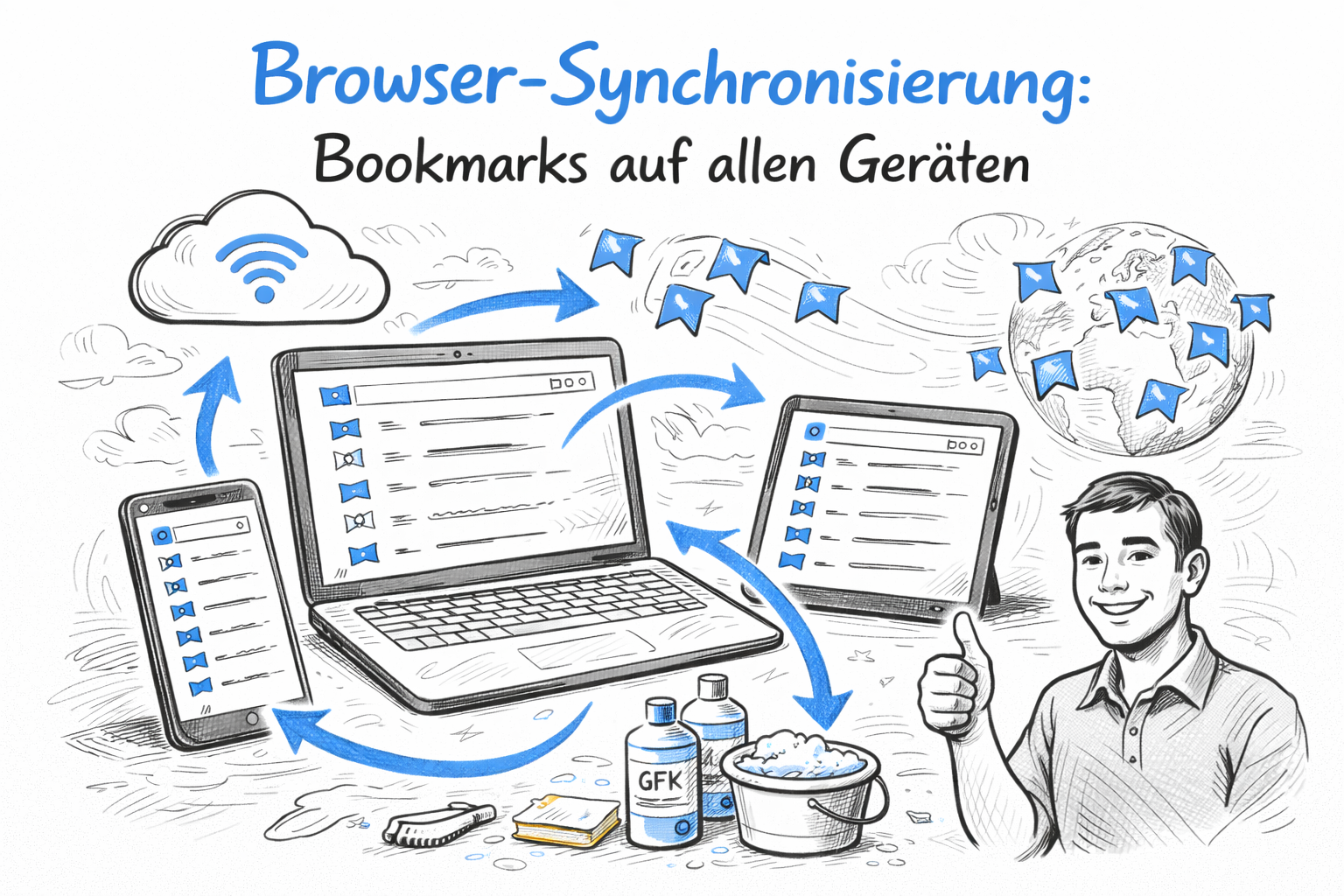
In unserer zunehmend vernetzten Welt nutzen wir das Internet auf einer Vielzahl von Geräten: vom Desktop-PC über Laptops und Tablets bis hin zu Smartphones. Dabei sammeln sich im Laufe der Zeit unzählige Lesezeichen, gespeicherte Passwörter, Browserverläufe und offene Tabs an. Die Herausforderung besteht darin, diese wichtigen Informationen nahtlos und sicher über alle Geräte hinweg verfügbar zu machen. Hier kommt die Browser-Synchronisierung ins Spiel – eine Funktion, die unser digitales Leben erheblich vereinfacht und effizienter gestaltet. Dieser umfassende Guide erklärt Ihnen, wie die Browser-Synchronisierung funktioniert, welche Optionen die gängigsten Browser bieten, wie Sie Ihre Daten sicher halten und welche Drittanbieter-Tools für spezielle Anforderungen zur Verfügung stehen. Erfahren Sie, wie Sie Ihre digitale Arbeitsumgebung optimal einrichten, um stets den Überblick zu behalten und produktiv zu bleiben.
Inhaltsverzeichnis
- 1. Die Bedeutung der Synchronisierung im Multi-Device-Alltag
- 2. Grundlagen: Wie funktioniert Browser-Synchronisierung technisch?
- 3. Vergleichstabelle: Die großen Browser im Sync-Check
- 4. Schritt-für-Schritt-Anleitungen: Synchronisierung einrichten
- 5. Sicherheit und Datenschutz: Verschlüsselung und 2FA
- 6. Cross-Browser-Lösungen: Lesezeichen zwischen verschiedenen Browsern synchronisieren
- 7. Tipps und Tricks für eine optimale Lesezeichen-Verwaltung
- 8. Fehlersuche: Was tun, wenn die Synchronisierung hakt?
- 9. Zukunftsausblick: KI und neue Wege der Lesezeichen-Verwaltung
- 10. Fazit: Die beste Lösung für verschiedene Nutzertypen
- 11. Referenzen
1. Die Bedeutung der Synchronisierung im Multi-Device-Alltag
In der heutigen digitalen Landschaft ist es kaum vorstellbar, nur ein einziges Gerät für den Internetzugang zu nutzen. Wir wechseln nahtlos zwischen Desktop-Computern im Büro, Laptops im Homeoffice, Tablets auf dem Sofa und Smartphones unterwegs. Diese Multi-Device-Nutzung bringt jedoch eine Herausforderung mit sich: Wie stellen wir sicher, dass unsere Lesezeichen, Passwörter, der Browserverlauf und sogar offene Tabs stets aktuell und auf allen Geräten verfügbar sind? Die Antwort liegt in der Browser-Synchronisierung.
Warum Synchronisierung unverzichtbar ist
Stellen Sie sich vor, Sie recherchieren auf Ihrem Laptop für ein Projekt, finden eine interessante Webseite und speichern sie als Lesezeichen. Später möchten Sie diese Seite auf Ihrem Smartphone erneut aufrufen, aber das Lesezeichen ist dort nicht verfügbar. Oder Sie haben auf Ihrem Desktop-PC mehrere Tabs mit wichtigen Informationen geöffnet und müssen das Haus verlassen. Ohne Synchronisierung müssten Sie sich mühsam die URLs merken oder notieren. Die Browser-Synchronisierung löst diese Probleme, indem sie eine konsistente und aktuelle digitale Umgebung über alle Ihre Geräte hinweg schafft.
Vorteile der Browser-Synchronisierung
- Nahtloser Übergang: Wechseln Sie mühelos zwischen Geräten, ohne den Arbeitsfluss zu unterbrechen. Offene Tabs, Lesezeichen und der Browserverlauf sind sofort verfügbar.
- Effizienzsteigerung: Sparen Sie Zeit, indem Sie nicht ständig dieselben Lesezeichen neu anlegen oder Passwörter erneut eingeben müssen.
- Datenverfügbarkeit: Wichtige Informationen wie Passwörter und Lesezeichen sind auch bei Verlust oder Defekt eines Geräts sicher in der Cloud gespeichert und können wiederhergestellt werden.
- Personalisierte Erfahrung: Ihre bevorzugten Einstellungen, Erweiterungen und das Erscheinungsbild des Browsers sind auf allen Geräten identisch.
2. Grundlagen: Wie funktioniert Browser-Synchronisierung technisch?
Die Browser-Synchronisierung basiert auf einem Cloud-Dienst, der Ihre Browserdaten sicher speichert und zwischen Ihren angemeldeten Geräten abgleicht. Der genaue technische Ablauf kann je nach Browser variieren, folgt aber einem ähnlichen Prinzip.
Der Prozess im Überblick
- Anmeldung: Sie melden sich mit einem Benutzerkonto (z.B. Google-Konto für Chrome, Mozilla-Konto für Firefox) in Ihrem Browser an.
- Datenerfassung: Der Browser sammelt die zu synchronisierenden Daten (Lesezeichen, Verlauf, Passwörter, Einstellungen etc.).
- Verschlüsselung: Bevor die Daten die lokale Festplatte verlassen, werden sie verschlüsselt. Dies ist ein entscheidender Schritt für die Sicherheit Ihrer privaten Informationen.
- Upload in die Cloud: Die verschlüsselten Daten werden auf die Server des Browser-Anbieters hochgeladen.
- Abgleich: Wenn Sie sich auf einem anderen Gerät mit demselben Konto anmelden, werden die Daten von den Servern heruntergeladen, entschlüsselt und in den lokalen Browser integriert.
- Kontinuierliche Aktualisierung: Änderungen, die auf einem Gerät vorgenommen werden, werden automatisch erkannt, verschlüsselt, hochgeladen und auf allen anderen Geräten abgeglichen.
Was wird typischerweise synchronisiert?
- Lesezeichen (Bookmarks): Die am häufigsten synchronisierte Kategorie.
- Verlauf (History): Welche Webseiten Sie besucht haben.
- Passwörter: Gespeicherte Anmeldedaten für Webseiten.
- Offene Tabs: Aktuell geöffnete Webseiten.
- Einstellungen: Browser-Einstellungen, Themes und Startseiten.
- Erweiterungen/Add-ons: Installierte Browser-Erweiterungen.
- Zahlungsinformationen: Kreditkarteninformationen (oft optional und zusätzlich gesichert).
Lesen Sie auch unseren umfangreichen Beitrag zum Thema Bookmarkmanager.
3. Vergleichstabelle: Die großen Browser im Sync-Check
Die gängigsten Browser bieten alle eine Synchronisierungsfunktion, unterscheiden sich aber in ihren Details, insbesondere in Bezug auf Datenschutz und Funktionsumfang. Hier ein Überblick über die wichtigsten Akteure im Jahr 2026:
| Merkmal | Google Chrome | Mozilla Firefox | Microsoft Edge | Apple Safari | Brave Browser |
|---|---|---|---|---|---|
| Konto benötigt | Google-Konto | Mozilla-Konto | Microsoft-Konto | Apple ID (iCloud) | Kein Konto (Sync-Code) |
| Synchronisierte Daten | Lesezeichen, Verlauf, Passwörter, offene Tabs, Einstellungen, Erweiterungen, Zahlungsinfos | Lesezeichen, Verlauf, Passwörter, offene Tabs, Einstellungen, Add-ons | Lesezeichen, Verlauf, Passwörter, offene Tabs, Einstellungen, Erweiterungen, Sammlungen | Lesezeichen, Leseliste, offene Tabs, Verlauf, Passwörter (Schlüsselbund) | Lesezeichen, Verlauf, Passwörter, offene Tabs, Einstellungen |
| Verschlüsselung | Optional E2EE mit Passphrase | Standardmäßig E2EE | Transportverschlüsselung, E2EE optional | E2EE (iCloud Schlüsselbund) | Standardmäßig E2EE (lokal generierter Sync-Code) |
| Plattformen | Win, Mac, Linux, Android, iOS | Win, Mac, Linux, Android, iOS | Win, Mac, Linux, Android, iOS | Mac, iOS, iPadOS (Windows-Version eingestellt) | Win, Mac, Linux, Android, iOS |
| Besonderheiten | Starke Google-Integration, größte Nutzerbasis | Datenschutzfokus, Open Source | Microsoft 365 Integration, „Sammlungen“ Sync | Nahtlose Apple-Integration, energieeffizient | Privatsphäre-Fokus, keine Server-Speicherung, Belohnungssystem (BAT) |

4. Schritt-für-Schritt-Anleitungen: Synchronisierung einrichten
Die Einrichtung der Synchronisierung ist bei den meisten Browsern intuitiv. Hier sind die grundlegenden Schritte für die gängigsten Browser:
Google Chrome
- Öffnen Sie Chrome und klicken Sie auf Ihr Profilbild (oben rechts) oder gehen Sie zu
Einstellungen > Sie und Google. - Klicken Sie auf
Synchronisierung aktivieren.... - Melden Sie sich mit Ihrem Google-Konto an oder erstellen Sie ein neues.
- Nach der Anmeldung können Sie unter
Synchronisierung und Google-Dienste > Synchronisierung anpassenauswählen, welche Datentypen synchronisiert werden sollen. - Optional: Für zusätzliche Sicherheit können Sie eine Synchronisierungs-Passphrase festlegen, die eine Ende-zu-Ende-Verschlüsselung Ihrer Daten ermöglicht. Beachten Sie, dass Sie diese Passphrase benötigen, um Ihre Daten auf neuen Geräten zu entschlüsseln.
Mozilla Firefox
- Öffnen Sie Firefox und klicken Sie auf das Hamburger-Menü (drei horizontale Linien, oben rechts) und wählen Sie
Einstellungen. - Klicken Sie im linken Menü auf
Synchronisierung. - Klicken Sie auf
Firefox Sync aktivieren. - Melden Sie sich mit Ihrem Mozilla-Konto an oder erstellen Sie ein neues.
- Wählen Sie aus, welche Daten synchronisiert werden sollen (Lesezeichen, Verlauf, Passwörter, offene Tabs, Add-ons, Einstellungen). Firefox verwendet standardmäßig eine Ende-zu-Ende-Verschlüsselung.
Microsoft Edge
- Öffnen Sie Edge und klicken Sie auf Ihr Profilbild (oben rechts) oder gehen Sie zu
Einstellungen > Profile > Synchronisierung. - Klicken Sie auf
Synchronisierung aktivieren. - Melden Sie sich mit Ihrem Microsoft-Konto an.
- Wählen Sie aus, welche Datentypen synchronisiert werden sollen. Edge bietet auch die Synchronisierung von „Sammlungen“ an.
Apple Safari (via iCloud)
- Auf macOS: Gehen Sie zu
Systemeinstellungen > Apple-ID > iCloudund stellen Sie sicher, dassSafariaktiviert ist. - Auf iOS/iPadOS: Gehen Sie zu
Einstellungen > [Ihr Name] > iCloudund stellen Sie sicher, dassSafariaktiviert ist. - Lesezeichen, Leseliste, offene Tabs und Passwörter (über den iCloud-Schlüsselbund) werden automatisch synchronisiert.
Brave Browser
- Öffnen Sie Brave und gehen Sie zu
Einstellungen > Sync. - Klicken Sie auf
Sync starten. - Wählen Sie
Neuen Sync-Kette starten, um einen neuen Sync-Code zu generieren, oderBestehende Sync-Kette beitreten, um ein Gerät hinzuzufügen. - Geben Sie den 24-Wörter-Code ein oder scannen Sie den QR-Code von einem bereits synchronisierten Gerät. Brave speichert Ihre Daten nicht auf eigenen Servern, sondern synchronisiert direkt zwischen Ihren Geräten über eine verschlüsselte Kette [5].
5. Sicherheit und Datenschutz: Verschlüsselung und 2FA
Die Synchronisierung Ihrer Browserdaten bedeutet, dass sensible Informationen wie Passwörter und Browserverläufe in der Cloud gespeichert werden. Daher sind Sicherheit und Datenschutz von größter Bedeutung.
Ende-zu-Ende-Verschlüsselung (E2EE)
E2EE ist der Goldstandard für den Schutz Ihrer synchronisierten Daten. Bei E2EE werden Ihre Daten auf Ihrem Gerät verschlüsselt, bevor sie in die Cloud hochgeladen werden. Nur Sie besitzen den Schlüssel zur Entschlüsselung, sodass selbst der Browser-Anbieter keinen Zugriff auf Ihre Klartextdaten hat. Firefox und Brave nutzen E2EE standardmäßig, während Chrome und Edge dies optional über eine Passphrase anbieten. Stellen Sie sicher, dass diese Option aktiviert ist, um maximale Sicherheit zu gewährleisten [6].
Zwei-Faktor-Authentifizierung (2FA)
Unabhängig davon, welchen Browser Sie verwenden, sollten Sie unbedingt die Zwei-Faktor-Authentifizierung (2FA) für Ihr Browser-Konto (Google, Mozilla, Microsoft, Apple) aktivieren. 2FA bietet eine zusätzliche Sicherheitsebene, indem es neben Ihrem Passwort einen zweiten Nachweis Ihrer Identität erfordert (z.B. einen Code von Ihrem Smartphone). Dies schützt Ihr Konto selbst dann, wenn Ihr Passwort in die falschen Hände gerät.
Wichtige Sicherheitstipps
- Starke Passwörter: Verwenden Sie einzigartige und komplexe Passwörter für Ihre Browser-Konten.
- Regelmäßige Updates: Halten Sie Ihren Browser und Ihr Betriebssystem stets auf dem neuesten Stand, um von den neuesten Sicherheits-Patches zu profitieren.
- Vorsicht bei öffentlichen WLANs: Vermeiden Sie die Synchronisierung sensibler Daten über ungesicherte öffentliche WLAN-Netzwerke.
- Lokale Backups: Die Synchronisierung ist kein Ersatz für ein lokales Backup Ihrer Lesezeichen. Exportieren Sie Ihre Lesezeichen regelmäßig als HTML-Datei.
6. Cross-Browser-Lösungen: Lesezeichen zwischen verschiedenen Browsern synchronisieren
Was aber, wenn Sie nicht nur einen Browser nutzen, sondern beispielsweise Chrome für die Arbeit und Firefox für private Zwecke verwenden? Oder wenn Sie Lesezeichen zwischen einem Browser auf Ihrem Windows-PC und Safari auf Ihrem iPad synchronisieren möchten? Hier kommen spezielle Drittanbieter-Tools ins Spiel, die eine Cross-Browser-Synchronisierung ermöglichen.
Raindrop.io
Raindrop.io ist ein leistungsstarker All-in-one-Lesezeichen-Manager, der sich als Marktführer in diesem Bereich etabliert hat [7].
- Funktionsumfang: Speichert Lesezeichen, Bilder, Videos, Artikel und mehr. Bietet eine intuitive Oberfläche, Tags, Ordner, Volltextsuche und sogar KI-gestützte Kategorisierung.
- Kompatibilität: Verfügbar als Browser-Erweiterung für Chrome, Firefox, Edge, Safari und Opera sowie als Desktop-App für Windows, macOS, Linux und mobile Apps für Android und iOS.
- Besonderheiten: Visuell ansprechend, ideal für Designer und Kreative. Bietet eine Pro-Version mit zusätzlichen Funktionen wie Cloud-Backups und Duplikatsuche.
xBrowserSync
Für Nutzer, die Wert auf maximale Privatsphäre und Open Source legen, ist xBrowserSync eine ausgezeichnete Wahl.
- Funktionsumfang: Synchronisiert Lesezeichen, Verlauf, offene Tabs und Einstellungen.
- Kompatibilität: Verfügbar für Chrome, Firefox, Edge und Brave.
- Besonderheiten: Vollständig Open Source, keine Registrierung erforderlich, E2EE standardmäßig. Sie können sogar einen eigenen Sync-Server betreiben.
EverSync
EverSync ist ein weiteres beliebtes Tool, das die Synchronisierung von Lesezeichen zwischen Chrome, Firefox und Edge ermöglicht.
- Funktionsumfang: Synchronisiert Lesezeichen und bietet eine einfache Verwaltung.
- Kompatibilität: Browser-Erweiterungen für Chrome, Firefox und Edge.
- Besonderheiten: Bietet eine Cloud-Speicherung Ihrer Lesezeichen und eine Wiederherstellungsfunktion.
7. Tipps und Tricks für eine optimale Lesezeichen-Verwaltung
Auch mit der besten Synchronisierungsfunktion kann ein unorganisiertes Lesezeichen-Chaos schnell überhandnehmen. Hier sind einige Tipps, um Ihre Lesezeichen stets übersichtlich und nutzbar zu halten:
1. Ordnerstruktur und Tags
Erstellen Sie eine logische Ordnerstruktur für Ihre Lesezeichen. Kategorisieren Sie sie nach Themen (z.B. „Arbeit“, „Rezepte“, „Reiseplanung“) oder Projekten. Nutzen Sie zusätzlich Tags, um Lesezeichen schnell wiederzufinden, auch wenn sie in verschiedenen Ordnern liegen.
2. Regelmäßige Pflege
Nehmen Sie sich einmal im Monat Zeit, um Ihre Lesezeichen zu überprüfen. Löschen Sie veraltete oder nicht mehr benötigte Einträge. Überprüfen Sie auf doppelte Lesezeichen und entfernen Sie diese. Viele Lesezeichen-Manager bieten Funktionen zur Duplikatsuche.
3. Beschreibende Namen
Geben Sie Ihren Lesezeichen aussagekräftige Namen, anstatt nur den Standardtitel der Webseite zu verwenden. So finden Sie sie später leichter wieder.
4. Lesezeichenleiste nutzen
Platzieren Sie die am häufigsten genutzten Lesezeichen direkt in der Lesezeichenleiste Ihres Browsers für schnellen Zugriff.
5. Mobile Nutzung optimieren
Nutzen Sie die Synchronisierungsfunktionen Ihres Browsers auf dem Smartphone, um auch unterwegs Zugriff auf Ihre Lesezeichen zu haben. Viele Browser bieten Widgets oder Schnellzugriffe für Lesezeichen.
8. Fehlersuche: Was tun, wenn die Synchronisierung hakt?
Manchmal funktioniert die Synchronisierung nicht wie erwartet. Hier sind einige Schritte zur Fehlerbehebung:
1. Internetverbindung prüfen
Stellen Sie sicher, dass alle Geräte, die synchronisiert werden sollen, eine stabile Internetverbindung haben.
2. An- und Abmelden
Melden Sie sich in Ihrem Browser-Konto ab und wieder an. Dies kann oft kleinere Synchronisierungsprobleme beheben.
3. Browser-Updates
Stellen Sie sicher, dass alle Ihre Browser auf dem neuesten Stand sind. Veraltete Versionen können Synchronisierungsprobleme verursachen.
4. Synchronisierungseinstellungen überprüfen
Überprüfen Sie in den Einstellungen Ihres Browsers, welche Datentypen zur Synchronisierung ausgewählt sind. Möglicherweise ist die Synchronisierung für bestimmte Kategorien deaktiviert.
5. Serverstatus prüfen
Manchmal können die Synchronisierungsdienste der Browser-Anbieter vorübergehend gestört sein. Überprüfen Sie die Statusseiten von Google, Mozilla oder Microsoft, um festzustellen, ob es bekannte Probleme gibt.
6. Cache und Cookies löschen
Das Löschen des Browser-Caches und der Cookies kann in einigen Fällen helfen, Synchronisierungsprobleme zu beheben.
7. Firewall/Antivirus
Stellen Sie sicher, dass Ihre Firewall oder Antivirensoftware die Synchronisierungsdienste des Browsers nicht blockiert.
9. Zukunftsausblick: KI und neue Wege der Lesezeichen-Verwaltung
Die Entwicklung der Browser-Synchronisierung ist noch lange nicht abgeschlossen. Mit dem Aufkommen von Künstlicher Intelligenz (KI) und maschinellem Lernen zeichnen sich bereits neue Trends ab, die die Verwaltung unserer digitalen Inhalte weiter revolutionieren werden.
KI-gestützte Organisation
Zukünftige Browser und Lesezeichen-Manager werden voraussichtlich noch stärker auf KI setzen, um:
- Automatische Kategorisierung: Lesezeichen werden automatisch nach Inhalt, Thema oder Relevanz kategorisiert und in entsprechenden Ordnern abgelegt.
- Intelligente Suche: Die Suche nach Lesezeichen wird kontextsensitiver, sodass Sie auch dann relevante Ergebnisse finden, wenn Sie sich nicht an den genauen Titel erinnern.
- Duplikats- und Aufräumfunktionen: KI kann veraltete oder doppelte Lesezeichen proaktiv identifizieren und Vorschläge zum Aufräumen machen.
- Personalisierte Empfehlungen: Basierend auf Ihrem Browserverlauf und Ihren Lesezeichen könnten Browser relevante neue Inhalte vorschlagen.
Plattformübergreifende Kontinuität
Die nahtlose Übergabe von Inhalten zwischen Geräten wird noch weiter optimiert. Denken Sie an Szenarien, in denen Sie einen Artikel auf Ihrem Desktop beginnen und ihn auf Ihrem Smart-TV oder sogar in Ihrem Auto fortsetzen können, ohne manuell eingreifen zu müssen.
Verbesserte Sicherheit
Die Ende-zu-Ende-Verschlüsselung wird zum absoluten Standard, und neue kryptografische Verfahren werden die Sicherheit weiter erhöhen, um Ihre sensiblen Daten vor allen Bedrohungen zu schützen.
10. Fazit: Die beste Lösung für verschiedene Nutzertypen
Die Browser-Synchronisierung ist ein mächtiges Werkzeug, das unser digitales Leben erheblich vereinfacht. Die „beste“ Lösung hängt jedoch stark von Ihren individuellen Bedürfnissen und Prioritäten ab.
- Für Google-Nutzer und maximale Kompatibilität: Google Chrome bietet eine hervorragende Integration in das Google-Ökosystem und ist auf allen Plattformen verfügbar. Achten Sie auf die optionale E2EE-Verschlüsselung.
- Für Datenschutz-Enthusiasten: Mozilla Firefox und Brave Browser sind die erste Wahl. Firefox bietet standardmäßig E2EE, während Brave eine einzigartige, serverlose Synchronisierung über Sync-Ketten ermöglicht.
- Für Apple-Nutzer: Safari in Kombination mit iCloud ist die nahtloseste Lösung innerhalb des Apple-Ökosystems.
- Für Microsoft-Nutzer: Microsoft Edge bietet eine gute Integration in Windows und Microsoft 365.
- Für Cross-Browser-Nutzer und Lesezeichen-Power-User: Drittanbieter-Tools wie Raindrop.io oder xBrowserSync sind unverzichtbar, um Lesezeichen über verschiedene Browser und Plattformen hinweg zu verwalten.
Unabhängig von Ihrer Wahl ist es entscheidend, die Synchronisierung zu aktivieren, die Sicherheitseinstellungen zu überprüfen und Ihre Lesezeichen regelmäßig zu pflegen. So stellen Sie sicher, dass Ihre digitale Arbeitsumgebung stets effizient, sicher und auf allen Geräten verfügbar ist. Nutzen Sie die Möglichkeiten der Browser-Synchronisierung, um Ihr digitales Leben zu vereinfachen und sich auf das Wesentliche zu konzentrieren.
11. Referenzen
- [1] PCMag: Chrome, Edge, Firefox, Opera, or Safari? We Pick the Best Browser for 2026
- [2] Brave Browser Stats: Brave Browser Comparisons 2026 – vs Chrome, Firefox, Edge …
- [3] DevOpsSchool: Top 10 Web Browsers Tools in 2026: Features, Pros, Cons …
- [4] USCS Institute: How to Resolve Modern Browser Security Challenges in 2026
- [5] Brave Help: How do I set up Sync in Brave?
- [6] PKWARE: 2026 Outlook: Data Security Trends and Changes
- [7] TabMark: Best Bookmark Managers in 2026: 10 Tools Compared