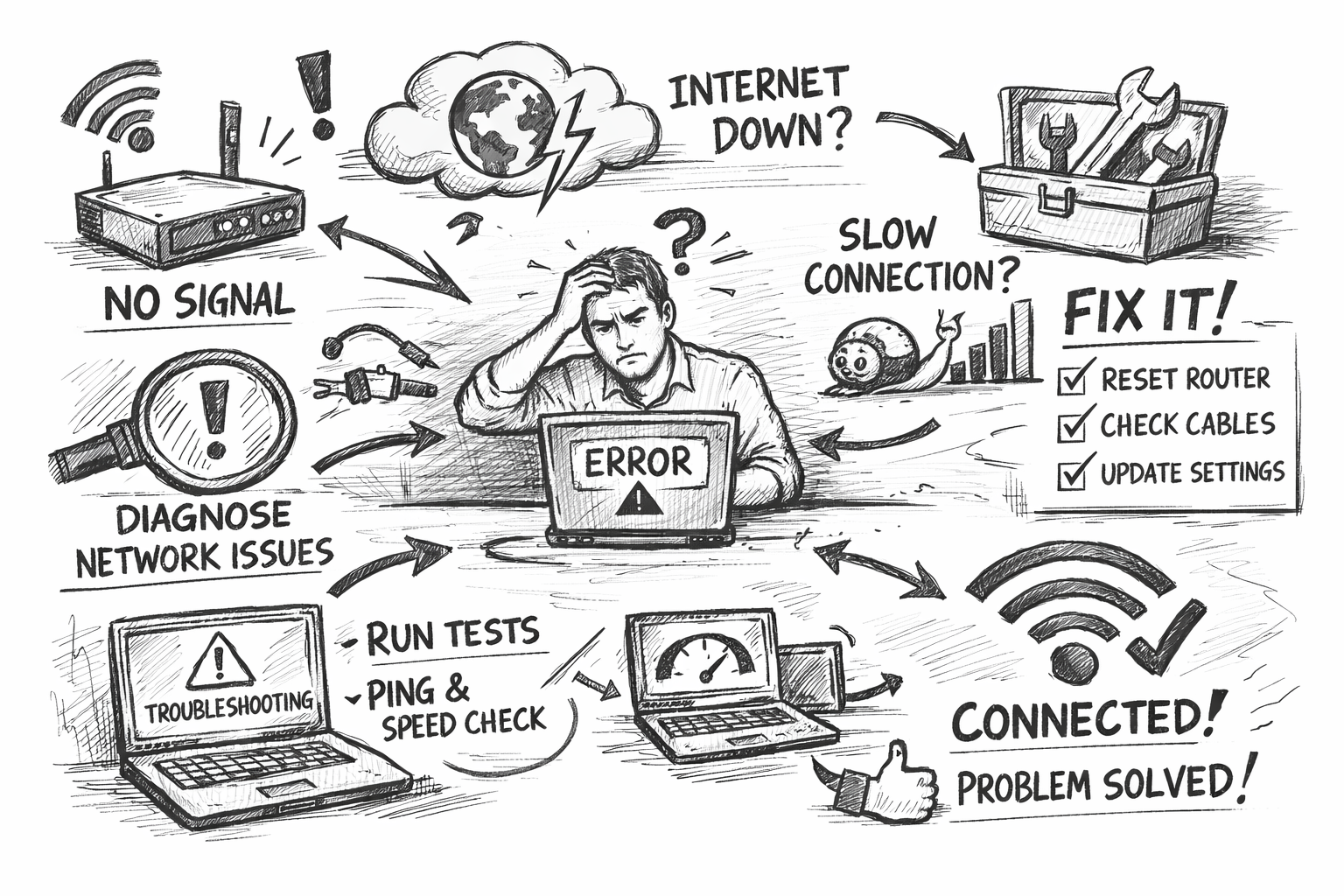
Eine fehlende oder langsame Internetverbindung ist frustrierend und kann deine Produktivität erheblich beeinträchtigen. Ob dein Computer sich nicht mit dem WLAN verbinden kann, ständig die Verbindung abbricht oder das Internet einfach zu langsam ist – es gibt mehrere Schritte, die du unternehmen kannst, um das Problem zu diagnostizieren und zu beheben. Dieser Artikel führt dich durch die systematische Fehlerbehebung.
Wenn du nach einem umfassenden Überblick über verschiedene Computerprobleme suchst, empfehlen wir dir unseren ultimativen Leitfaden zum Lösen von Computerproblemen, der auch Netzwerkprobleme behandelt.
Erste Diagnose: Ist das Problem lokal oder global?
Bevor du komplizierte Fehlerbehebungen durchführst, stelle fest, ob das Problem nur deinen Computer betrifft oder das gesamte Netzwerk. Versuche, dich mit einem anderen Gerät (Smartphone, Tablet, anderer Computer) mit dem gleichen WLAN zu verbinden. Wenn andere Geräte normal funktionieren, ist das Problem spezifisch für deinen Computer. Wenn alle Geräte betroffen sind, liegt das Problem wahrscheinlich beim Router oder bei der Internetverbindung.
Router und Modem neu starten
Das klingt zu einfach, aber ein Neustart des Routers und Modems löst viele Netzwerkprobleme. Schalte dein Modem aus, warte 30 Sekunden, und schalte es wieder ein. Warte, bis alle Lichter normal blinken (normalerweise 2-3 Minuten). Dann wiederhole den Prozess mit deinem Router.
Dieser Neustart setzt die Netzwerkverbindung zurück und kann vorübergehende Probleme beheben. Wenn das Problem danach besteht, fahre mit den nächsten Schritten fort.
Netzwerkverbindung auf deinem Computer überprüfen
Öffne die Netzwerkeinstellungen deines Computers. In Windows klickst du auf das Netzwerksymbol in der Taskleiste. Du solltest dein WLAN-Netzwerk in der Liste sehen. Wenn es nicht sichtbar ist, könnte der WLAN-Adapter ausgeschaltet sein. Überprüfe, ob es einen physischen Schalter oder eine Tastenkombination (oft Fn + eine Funktionstaste) gibt, um WLAN einzuschalten.
Wenn dein Netzwerk sichtbar ist, aber du dich nicht verbinden kannst, versuche, dich zu trennen und erneut zu verbinden. Gib das Passwort erneut ein – manchmal hilft das. Wenn das nicht funktioniert, vergesse das Netzwerk und verbinde dich erneut als würde es zum ersten Mal verbunden.
Netzwerkadapter-Treiber aktualisieren
Ein veralteter oder fehlerhafter Netzwerkadapter-Treiber kann zu Verbindungsproblemen führen. Öffne den Geräte-Manager (Strg+Shift+Esc in Windows, dann Geräte-Manager), finde deinen Netzwerkadapter unter „Netzwerkadapter“ und klicke mit der rechten Maustaste darauf. Wähle „Treiber aktualisieren“.
Windows wird automatisch nach einem neueren Treiber suchen. Wenn gefunden, installiere ihn und starte deinen Computer neu. Du kannst auch die Website des Herstellers deines Netzwerkadapters besuchen (Intel, Realtek, Broadcom, etc.) und die neuesten Treiber direkt von dort herunterladen.
DNS-Probleme beheben
Manchmal verbindest du dich mit dem WLAN, aber Websites laden nicht. Dies könnte ein DNS-Problem sein. DNS ist der Service, der Domainnamen in IP-Adressen übersetzt. Versuche, zu einem öffentlichen DNS-Service wie Google DNS (8.8.8.8 und 8.8.4.4) oder Cloudflare DNS (1.1.1.1 und 1.0.0.1) zu wechseln.
In Windows öffnest du die Netzwerkeinstellungen, klickst auf dein WLAN-Netzwerk, wählst „Eigenschaften“ und scrollst zu „DNS-Servereinstellungen“. Ändere die Einstellung auf „Manuell“ und gib die neuen DNS-Adressen ein. Starte deinen Computer neu und versuche, eine Website zu öffnen.
IP-Adresse erneuern
Dein Computer erhält normalerweise automatisch eine IP-Adresse vom Router (DHCP). Manchmal kann diese IP-Adresse beschädigt werden. Öffne die Eingabeaufforderung als Administrator und gib diese Befehle ein:
ipconfig /release
ipconfig /renew
Der erste Befehl gibt deine aktuelle IP-Adresse frei, der zweite fordert eine neue an. Dies kann Verbindungsprobleme beheben.
Firewall und Sicherheitssoftware überprüfen
Manchmal blockiert die Windows Firewall oder Antivirus-Software die Netzwerkverbindung. Überprüfe die Firewall-Einstellungen und stelle sicher, dass sie nicht zu restriktiv sind. Du kannst die Firewall temporär deaktivieren, um zu testen, ob sie das Problem verursacht. Wenn ja, konfiguriere sie, um bestimmte Anwendungen zuzulassen, anstatt sie komplett zu deaktivieren.
Langsame Internetverbindung diagnostizieren
Wenn du verbunden bist, aber das Internet langsam ist, führe einen Geschwindigkeitstest durch. Besuche Websites wie speedtest.net und überprüfe deine Download- und Upload-Geschwindigkeiten. Vergleiche diese mit den Geschwindigkeiten, die dein Internetanbieter verspricht.
Wenn die Geschwindigkeiten viel niedriger sind, könnte es mehrere Ursachen geben: Zu viele Geräte nutzen das WLAN gleichzeitig, der Router ist zu weit entfernt, oder es gibt Interferenzen von anderen Geräten. Versuche, näher beim Router zu sein, oder verbinde dich mit Ethernet für eine stabilere Verbindung.
Router-Einstellungen optimieren
Manche Router-Einstellungen können die Leistung beeinflussen. Melde dich bei deinem Router an (normalerweise 192.168.1.1 oder 192.168.0.1 in deinem Browser) und überprüfe die WLAN-Einstellungen. Stelle sicher, dass du den 5-GHz-Band nutzt, wenn verfügbar – dieser ist schneller und weniger anfällig für Interferenzen als 2,4 GHz.
Überprüfe auch, ob dein Router auf dem neuesten Firmware-Stand ist. Router-Hersteller veröffentlichen regelmäßig Updates, die Leistung und Sicherheit verbessern. Besuche die Website des Herstellers und lade die neueste Firmware herunter.
Kontakt mit deinem Internetanbieter
Wenn alle diese Schritte nicht funktionieren und die Geschwindigkeit deutlich unter dem erwarteten Wert liegt, könnte das Problem bei deinem Internetanbieter liegen. Kontaktiere den Support und berichte die Geschwindigkeitstestergebnisse. Sie können die Verbindung von ihrer Seite überprüfen und möglicherweise ein Modem-Update durchführen.
Fazit: Systematische Fehlerbehebung führt zur Lösung
Netzwerkprobleme können frustrierend sein, aber mit systematischer Diagnose – Router neu starten, Treiber aktualisieren, DNS überprüfen, Firewall-Einstellungen anpassen – findest du normalerweise die Ursache. In den meisten Fällen sind es einfache Probleme, die schnell behoben werden können.
Für weitere Informationen zu verschiedenen Computerproblemen, besuche unseren umfassenden Leitfaden zu Computerproblemen.