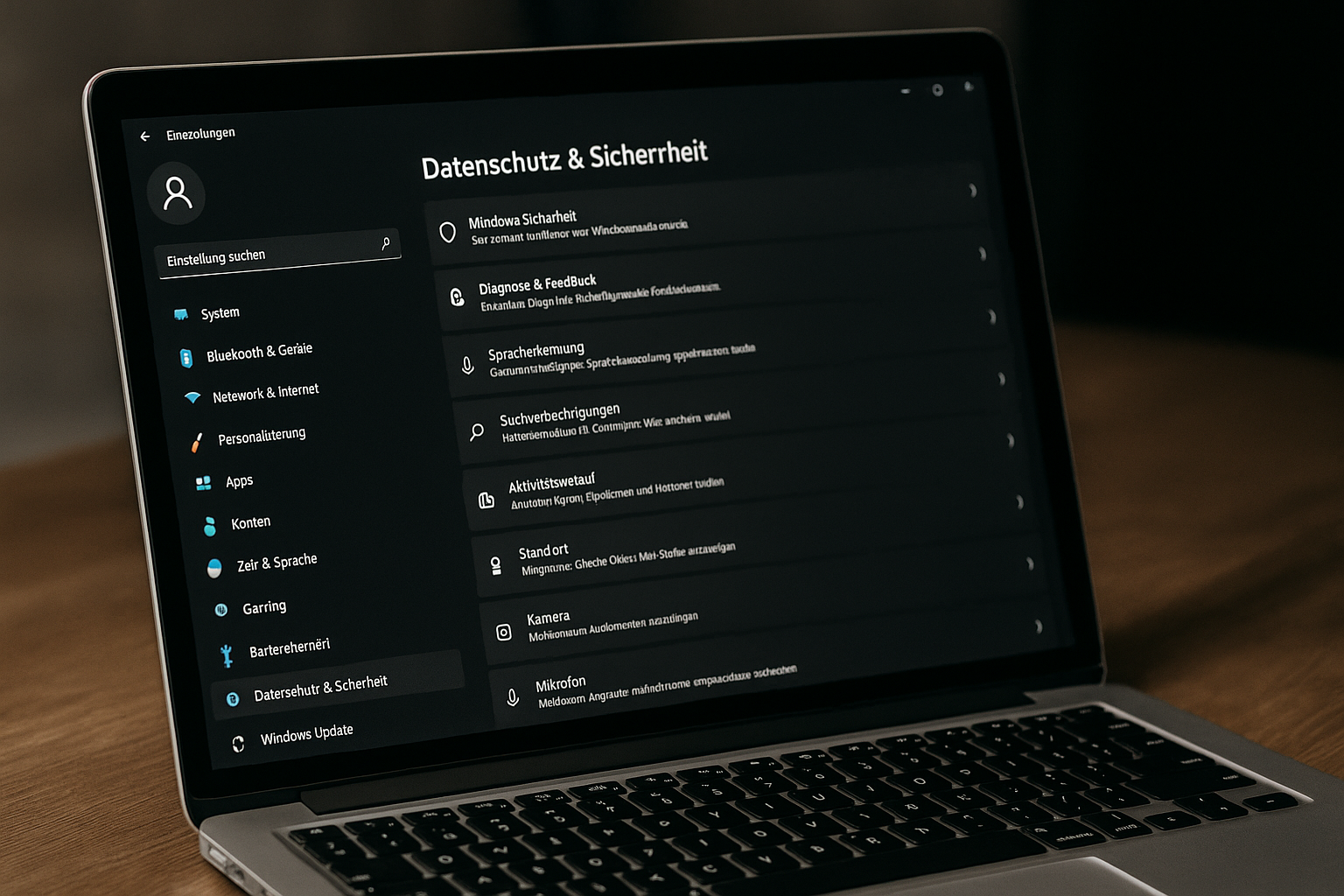
Windows 11 ist ein modernes Betriebssystem, das mit vielen Komfortfunktionen und einer schicken Oberfläche punktet. Doch unter der Haube lauert für datenschutzbewusste Nutzer ein Problem: Microsofts unstillbarer Hunger nach Telemetriedaten. Von der Diagnose bis zur personalisierten Werbung – fast jeder Klick, jede Eingabe, jede Interaktion kann potenziell an Redmond gesendet werden. Ich habe mich in den letzten Monaten intensiv damit auseinandergesetzt, wie man Windows 11 so konfigurieren kann, dass es seine Arbeit tut, ohne meine Privatsphäre zu opfern. Es war eine radikale Kur, die Geduld und technisches Verständnis erforderte, aber das Ergebnis ist ein System, das ich wieder vertrauen kann. In diesem umfassenden Guide teile ich meine persönlichen Erfahrungen, die versteckten Fallstricke und gebe Ihnen eine detaillierte Anleitung, wie Sie Ihr Windows 11 in eine datenschutzfreundliche Festung verwandeln.
Der gläserne Nutzer: Warum Windows 11 so viel über uns wissen will
Microsofts Geschäftsmodell hat sich in den letzten Jahren stark gewandelt. Neben dem Verkauf von Software und Hardware spielt die Datensammlung eine immer größere Rolle. Diese Daten werden genutzt, um Produkte zu verbessern, personalisierte Werbung auszuspielen und neue Dienste zu entwickeln. Für den Nutzer bedeutet das jedoch einen Verlust an Kontrolle und Privatsphäre. Ich war schockiert, als ich zum ersten Mal sah, welche Menge an Daten mein „frisches“ Windows 11 im Hintergrund versendete.
Die drei Säulen der Datensammlung in Windows 11
- Telemetrie & Diagnose: Informationen über Systemleistung, Abstürze, App-Nutzung.
- Personalisierung & Werbung: Daten für personalisierte Anzeigen und Cortana-Vorschläge.
- Cloud-Dienste: OneDrive, Microsoft Edge, Microsoft Store – alle sind eng mit Ihrem Microsoft-Konto verknüpft.
Meine radikale Kur: Windows 11 datenschutzfreundlich konfigurieren
Mein Ziel war es, Windows 11 so weit wie möglich von Microsofts Datenservern zu entkoppeln, ohne die Funktionalität des Systems zu zerstören. Es ist ein Balanceakt, aber machbar.
Schritt 1: Die Installation – Offline und ohne Microsoft-Konto
Der erste und wichtigste Schritt beginnt bereits bei der Installation. Microsoft drängt stark dazu, ein Microsoft-Konto zu verwenden. Das ist der erste Fehler.
- Offline-Installation: Trennen Sie während der Installation die Internetverbindung. Windows 11 wird Sie dann zwingen, ein lokales Konto zu erstellen.
- Kein Microsoft-Konto: Nutzen Sie ausschließlich ein lokales Konto. Das reduziert die Datensammlung erheblich.
- Datenschutz-Einstellungen: Deaktivieren Sie bei der Installation alle optionalen Datenschutz-Einstellungen (Diagnosedaten, personalisierte Werbung etc.).
Schritt 2: Die Einstellungen – Das große Aufräumen
Nach der Installation geht es ans Eingemachte. Ich habe jede einzelne Datenschutz-Einstellung in Windows 11 durchforstet und angepasst.
Datenschutz & Sicherheit -> Diagnose & Feedback
- Diagnosedaten senden: Auf „Optional“ oder „Aus“ stellen. Ich habe es auf „Aus“ gestellt.
- Diagnosedaten löschen: Regelmäßig löschen.
- Feedback-Häufigkeit: Auf „Nie“ stellen.
Datenschutz & Sicherheit -> Allgemeine Einstellungen
- App-Startverfolgung: Deaktivieren.
- Werbe-ID: Deaktivieren und zurücksetzen.
Datenschutz & Sicherheit -> App-Berechtigungen
Gehen Sie jede einzelne Berechtigung durch (Standort, Kamera, Mikrofon, Benachrichtigungen etc.) und deaktivieren Sie sie für Apps, die sie nicht unbedingt benötigen. Besonders kritisch sind:
- Standort: Deaktivieren für alle Apps, die ihn nicht zwingend brauchen.
- Kamera & Mikrofon: Nur für Videokonferenz-Apps erlauben.
- Kontakte, Kalender, E-Mail: Nur für E-Mail-Clients oder Kalender-Apps erlauben.
Personalisierung -> Werbung
- Personalisierte Werbung: Deaktivieren.
Schritt 3: Dienste und Aufgaben – Die versteckten Datenkraken
Viele Telemetriedienste laufen im Hintergrund, ohne dass man es merkt. Hier ist Vorsicht geboten, da das Deaktivieren falscher Dienste das System instabil machen kann.
Dienste (services.msc)
Ich habe folgende Dienste deaktiviert oder auf „Manuell“ gestellt (Vorsicht! Nur tun, wenn Sie wissen, was Sie tun!):
- Diagnose-Tracking-Dienst (DiagTrack): Deaktivieren.
- Connected User Experiences and Telemetry: Deaktivieren.
- dmwappushsvc (WAP Push Message Routing Service): Deaktivieren.
Aufgabenplanung (taskschd.msc)
Unter „Aufgabenplanungsbibliothek“ -> „Microsoft“ -> „Windows“ gibt es viele Aufgaben, die Telemetriedaten senden. Ich habe folgende deaktiviert:
- Application Experience: Alle Aufgaben deaktivieren.
- Customer Experience Improvement Program: Alle Aufgaben deaktivieren.
- DiskDiagnostic: Alle Aufgaben deaktivieren.
Schritt 4: Gruppenrichtlinien & Registry – Für Fortgeschrittene
Für maximale Kontrolle nutze ich den Gruppenrichtlinien-Editor (gpedit.msc) und die Registry (regedit.exe). Diese Schritte sind nur für erfahrene Nutzer empfohlen.
Gruppenrichtlinien-Editor (gpedit.msc)
- Computerkonfiguration -> Administrative Vorlagen -> Windows-Komponenten -> Datensammlung und Vorabversionen: „Telemetrie zulassen“ auf „0“ setzen.
- Computerkonfiguration -> Administrative Vorlagen -> Windows-Komponenten -> Cloudinhalte: „Microsoft Consumer Experience deaktivieren“ aktivieren.
Registry (regedit.exe)
Hier kann man noch tiefer eingreifen, aber das Risiko ist hoch. Ich habe folgende Einträge angepasst:
- HKEY_LOCAL_MACHINE\SOFTWARE\Policies\Microsoft\Windows\DataCollection: DWORD-Wert „AllowTelemetry“ auf „0“ setzen.
Meine Werkzeuge: Tools, die mir geholfen haben
Man muss das Rad nicht neu erfinden. Es gibt hervorragende Tools, die den Prozess der Datenschutz-Optimierung vereinfachen.
| Tool | Funktion | Meine Erfahrung |
|---|---|---|
| O&O ShutUp10++ | Deaktiviert Telemetrie und andere Datenschutz-Einstellungen mit einem Klick. | Sehr empfehlenswert für Einsteiger. Bietet eine gute Übersicht und einfache Umschaltmöglichkeiten. |
| Winaero Tweaker | Umfassendes Tool für Windows-Anpassungen, inklusive Datenschutz-Optionen. | Für fortgeschrittene Nutzer, die tiefer ins System eingreifen wollen. |
| Simplewall | Firewall-Frontend, das den Netzwerkverkehr von Apps kontrolliert. | Zeigt genau, welche App wohin „telefoniert“. Erfordert Einarbeitung, ist aber sehr mächtig. |
Deep Dive: Die Auswirkungen auf Funktionalität und Updates
Eine radikale Datenschutz-Kur kann Nebenwirkungen haben. Ich habe folgende Beobachtungen gemacht:
Updates und Sicherheit
Das Deaktivieren von Telemetriediensten hat keinen Einfluss auf die Windows-Updates. Sicherheitsupdates werden weiterhin normal installiert. Es ist sogar sicherer, da weniger potenzielle Angriffsvektoren existieren.
Funktionalität von Apps und Diensten
Einige Microsoft-Dienste (z.B. Cortana, Wetter-Widgets) funktionieren möglicherweise nicht mehr oder nur eingeschränkt. Das war für mich ein akzeptabler Kompromiss. Wichtig ist, dass Kernfunktionen wie der Microsoft Store oder die Xbox-App weiterhin funktionieren, wenn man sie benötigt.
Performance
Das Deaktivieren unnötiger Hintergrunddienste kann die Systemleistung sogar leicht verbessern, da weniger Ressourcen verbraucht werden.
Häufig gestellte Fragen zu Windows 11 Datenschutz
Ist Windows 11 ohne Microsoft-Konto nutzbar?
Ja, absolut. Viele Funktionen sind auch mit einem lokalen Konto verfügbar. Einige Cloud-Dienste oder der Microsoft Store erfordern zwar ein Microsoft-Konto, aber man kann diese bei Bedarf separat anmelden, ohne das gesamte System zu verknüpfen.
Kann ich die Datenschutz-Einstellungen später wieder ändern?
Ja, alle Einstellungen können jederzeit über die Windows-Einstellungen, den Gruppenrichtlinien-Editor oder die Registry rückgängig gemacht werden. Tools wie O&O ShutUp10++ bieten auch eine Funktion zum Zurücksetzen auf die Standardeinstellungen.
Ist das Deaktivieren von Telemetrie legal?
Ja, das Deaktivieren von Telemetriedaten ist in den meisten Ländern legal und wird von Microsoft selbst über die Einstellungen angeboten. Sie üben lediglich Ihr Recht auf Privatsphäre aus.
Muss ich alle Schritte befolgen, um meine Privatsphäre zu schützen?
Nein, jeder Schritt erhöht das Datenschutzniveau. Beginnen Sie mit den einfachen Einstellungen und den Tools wie O&O ShutUp10++. Wenn Sie mehr Kontrolle wünschen, können Sie sich an die fortgeschrittenen Schritte wagen. Jeder kleine Schritt zählt.
Fazit: Privatsphäre ist eine Entscheidung
Windows 11 kann ein datenschutzfreundliches Betriebssystem sein, aber es erfordert eine bewusste Entscheidung und aktive Konfiguration. Meine radikale Kur hat mir gezeigt, dass man Microsoft das „Nach-Hause-Telefonieren“ abgewöhnen kann, ohne auf die Vorteile eines modernen Systems verzichten zu müssen. Es ist ein fortlaufender Prozess, der Wachsamkeit erfordert, aber die Kontrolle über die eigenen Daten ist es absolut wert. Ich hoffe, dieser Guide ermutigt Sie, Ihre eigene „Datenschutz-Festung“ in Windows 11 zu bauen und Ihre Privatsphäre aktiv zu schützen. Denn am Ende ist Privatsphäre keine Standardeinstellung, sondern eine Entscheidung, die wir selbst treffen müssen.

© 2026 Internet-Navigator.de – Alle Rechte vorbehalten.