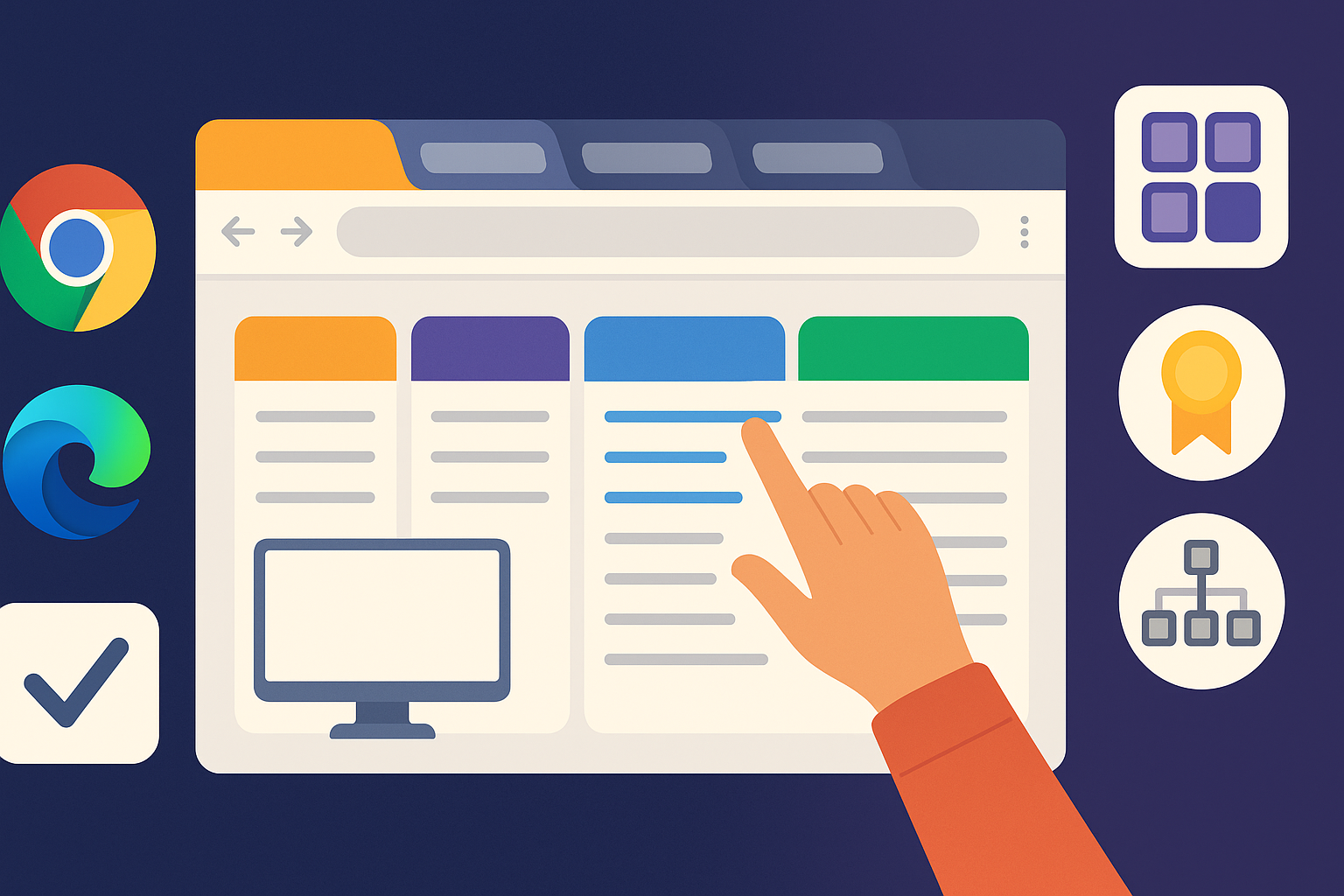
Zu viele offene Tabs, zu wenig Überblick? Wenn oben im Browser nur noch kleine Favicons statt Titel zu sehen sind, leidet nicht nur die Performance, sondern auch Ihre Konzentration. Die gute Nachricht: Sowohl Google Chrome als auch Microsoft Edge bringen 2025 starke Funktionen mit, um Ordnung ins Tab-Chaos zu bringen – ergänzt durch einige mächtige Erweiterungen.
In diesem Ratgeber zeigen wir Ihnen Schritt für Schritt, wie Sie Tabs in Chrome und Edge sinnvoll organisieren, gruppieren und speichern. So arbeiten Sie fokussierter, schonen Ihren Arbeitsspeicher und finden wichtige Seiten in Sekunden wieder.
Warum Tab-Chaos Sie Zeit kostet – und wie ein System hilft
Viele Nutzer verwenden Tabs wie eine To-do-Liste: „Das lese ich später.“ Irgendwann sind 40–80 Seiten geöffnet, der Rechner wird langsamer – und trotzdem fühlt sich alles unübersichtlich an. Das Ziel ist daher nicht, alle Tabs geöffnet zu lassen, sondern ein System zu schaffen, in dem Sie:
- Aktuelle Aufgaben in wenigen Tabs abbilden,
- Projekte sauber in Gruppen trennen,
- relevante Seiten dauerhaft als Lesezeichen oder Sammlung speichern und
- alte Sitzungen schließen können, ohne Angst zu haben, etwas zu verlieren.
Wenn Sie bereits mit einem Bookmark-Manager arbeiten, ergänzen gut organisierte Tabs dieses System perfekt: Lesezeichen sind Ihr Archiv, Tabs Ihr aktueller Schreibtisch.
1. Basis-Tipps: Pinnen, schließen, priorisieren
Tabs anpinnen
Sowohl in Chrome als auch in Edge können Sie wichtige Seiten wie E-Mail, Kalender oder Ihr Aufgaben-Tool „anpinnen“:
- Rechtsklick auf den Tab
- „Tab anheften“ / „Tab anpinnen“ wählen
Angeheftete Tabs rutschen ganz nach links, werden schmal dargestellt und lassen sich nicht so leicht versehentlich schließen. Ideal für zentrale Tools, die immer offen bleiben sollen.
Tabs bewusst schließen
Ein einfacher, aber entscheidender Tipp: Machen Sie es sich zur Gewohnheit, Tabs aktiv zu schließen, sobald Sie eine Aufgabe erledigt haben. Nutzen Sie dafür Tastenkürzel:
- Strg + W (Windows) / Cmd + W (macOS) schließt den aktuellen Tab.
- Strg + Shift + T / Cmd + Shift + T holt den zuletzt geschlossenen Tab zurück, falls Sie sich vertan haben.
2. Tab-Gruppen in Chrome: Projekte farblich sortieren
Google Chrome bietet mit den Tab-Gruppen eines der effektivsten Werkzeuge gegen Tab-Chaos. Damit können Sie Tabs nach Projekten, Kunden oder Themen bündeln – inklusive Farben und Namen.
Tab-Gruppe erstellen
- Rechtsklick auf einen Tab
- „Tab zu neuer Gruppe hinzufügen“ wählen
- Gruppennamen vergeben (z. B. „Projekt A“, „Recherchen“, „Privat“)
- Farbe wählen
Nun können Sie weitere Tabs per Rechtsklick in diese Gruppe ziehen oder sie einfach via Drag & Drop hineinverschieben.
Gruppen ein- und ausklappen
Ein Klick auf den Gruppennamen klappt alle Tabs der Gruppe ein oder aus. So haben Sie nur das offen, was Sie gerade brauchen, und können andere Themen „parken“, ohne sie zu schließen.
Empfohlener Workflow
- Eine Gruppe pro Kunde oder Projekt
- Eine Gruppe für „Heute erledigen“
- Eine Gruppe „Später lesen“ – Inhalte daraus regelmäßig in Lesezeichen (oder Ihren Bookmark-Manager) überführen
3. Microsoft Edge: Sammlungen, vertikale Tabs & Sleeping Tabs
Microsoft Edge setzt auf mehrere clevere Funktionen, die Chrome in dieser Kombination so nicht bietet.
Sammlungen: Recherchen als Paket speichern
Mit Sammlungen können Sie Webseiten, Notizen und sogar Bilder zu einem Thema bündeln:
- In der Symbolleiste auf das Symbol „Sammlungen“ klicken
- Eine neue Sammlung anlegen (z. B. „Urlaub“, „Marketing-Ideen“, „Starlink-Recherche“)
- Aktuelle Seite per Klick hinzufügen oder per Drag & Drop hineinziehen
Der Vorteil: Sie können Tabs schließen, ohne Informationen zu verlieren, und Ihre Recherchen später exakt so wieder öffnen.
Vertikale Tabs: Mehr Übersicht bei vielen Seiten
Edge unterstützt sogenannte vertikale Tabs. Statt einer Tab-Leiste oben sehen Sie eine Liste am linken Rand des Fensters. Das ist besonders auf breiten Monitoren angenehmer, weil Tab-Titel besser lesbar bleiben.
Sleeping Tabs: Performance gewinnen
Mit Sleeping Tabs versetzt Edge inaktive Tabs automatisch in einen Schlafmodus, um Arbeitsspeicher zu sparen. Gerade bei vielen geöffneten Seiten ein wichtiger Performance-Faktor.
4. Erweiterungen: Wenn Sie noch mehr Kontrolle wollen
Neben den integrierten Funktionen von Chrome und Edge gibt es einige etablierte Erweiterungen, die das Tab-Management auf die nächste Stufe heben.
OneTab – Tab-Explosion aufräumen
OneTab fasst auf Knopfdruck alle geöffneten Tabs in einer Liste zusammen. So sparen Sie RAM und können später einzeln oder gruppiert wieder öffnen. Ideal, wenn Sie gerade „aufgeräumt“ haben möchten, ohne etwas zu verlieren.
Workona / Toby – Workspaces für Projekte
Tools wie Workona oder Toby arbeiten mit kompletten Workspaces: Sie speichern Tab-Sitzungen als Projekte und lassen sich so ganze Arbeitskontexte mit einem Klick öffnen – perfekt für wiederkehrende Aufgaben oder Kundenprojekte.
Session Buddy – Sitzungen sichern
Session Buddy speichert automatisch Ihre Tab-Sitzungen. Nach einem Browser- oder Systemabsturz können Sie ganze Sitzungen wiederherstellen – ein beruhigendes Sicherheitsnetz, wenn Sie viel mit offenen Reitern arbeiten.
Tipp: Installieren Sie nicht alle Erweiterungen gleichzeitig. Starten Sie mit einer, testen Sie, ob sie zu Ihrem Arbeitsstil passt, und ergänzen Sie bei Bedarf.
5. Ein praktischer Tab-Workflow für den Alltag
Die beste Technik bringt wenig, wenn sie nicht in einen einfachen Alltag-Workflow übersetzt wird. Hier ein Vorschlag, den Sie direkt übernehmen oder anpassen können:
Zu Beginn des Arbeitstages
- Nötige Kern-Tabs öffnen (Mail, Kalender, Aufgaben-Tool) und anpinnen
- Projekte des Tages jeweils als Tab-Gruppe (Chrome) oder über Sammlungen (Edge) organisieren
Während des Tages
- Neue Recherchen direkt der passenden Gruppe oder Sammlung zuordnen
- Lesenswerte, aber nicht dringende Inhalte in den Bookmark-Manager oder eine eigene „Später lesen“-Gruppe verschieben
Am Ende des Arbeitstages
- Alle offenen Tabs durchgehen und unnötige schließen
- Wichtige Seiten in Lesezeichen oder Sammlungen überführen
- Gruppen einklappen oder Sitzungen mit einer Erweiterung sichern (z. B. Session Buddy)
Nach wenigen Tagen merken Sie, wie sehr dieses System Ihre Konzentration unterstützt – Sie springen weniger zwischen Themen und finden schneller zurück in einen Arbeitskontext.
6. Bonus: Tabs organisieren = Fokus & Sicherheit
Gut organisierte Tabs sind nicht nur eine Frage der Ordnung, sondern auch der Performance und Sicherheit:
- Weniger offene Tabs = weniger potenzielle Angriffsfläche für kompromittierte Seiten
- Schlafende oder geschlossene Tabs entlasten CPU & RAM – besonders wichtig auf älteren Notebooks
- Klare Trennung von „Arbeit“, „Privat“, „Recherchen“ hilft, sensible Inhalte im Blick zu behalten
Wenn Sie tiefer in das Thema einsteigen möchten, lohnt sich ein Blick auf weiterführende Tipps rund um Browser-Härtung, Passwort-Manager und sichere Lesezeichen-Verwaltung.
Fazit: Mit einem System behalten Sie die Kontrolle über Ihre Tabs
Chrome und Edge bieten 2025 alles, was Sie brauchen, um das Tab-Chaos zu beenden: Tab-Gruppen, Sammlungen, angepinnte Tabs, vertikale Ansicht und smarte Speicherfunktionen. Zusammen mit ein oder zwei gut ausgewählten Erweiterungen entsteht ein schlankes System, das sich Ihrem Arbeitsstil anpasst.
Wichtig ist, dass Sie konsequent bleiben: Tabs nicht endlos offen lassen, regelmäßig aufräumen und klare Regeln für „Jetzt bearbeiten“, „Später lesen“ und „Archiv“ definieren. Dann werden Tabs wieder das, was sie sein sollen – Helfer bei der Arbeit, nicht zusätzliche Stressquelle.
Weiterlesen: