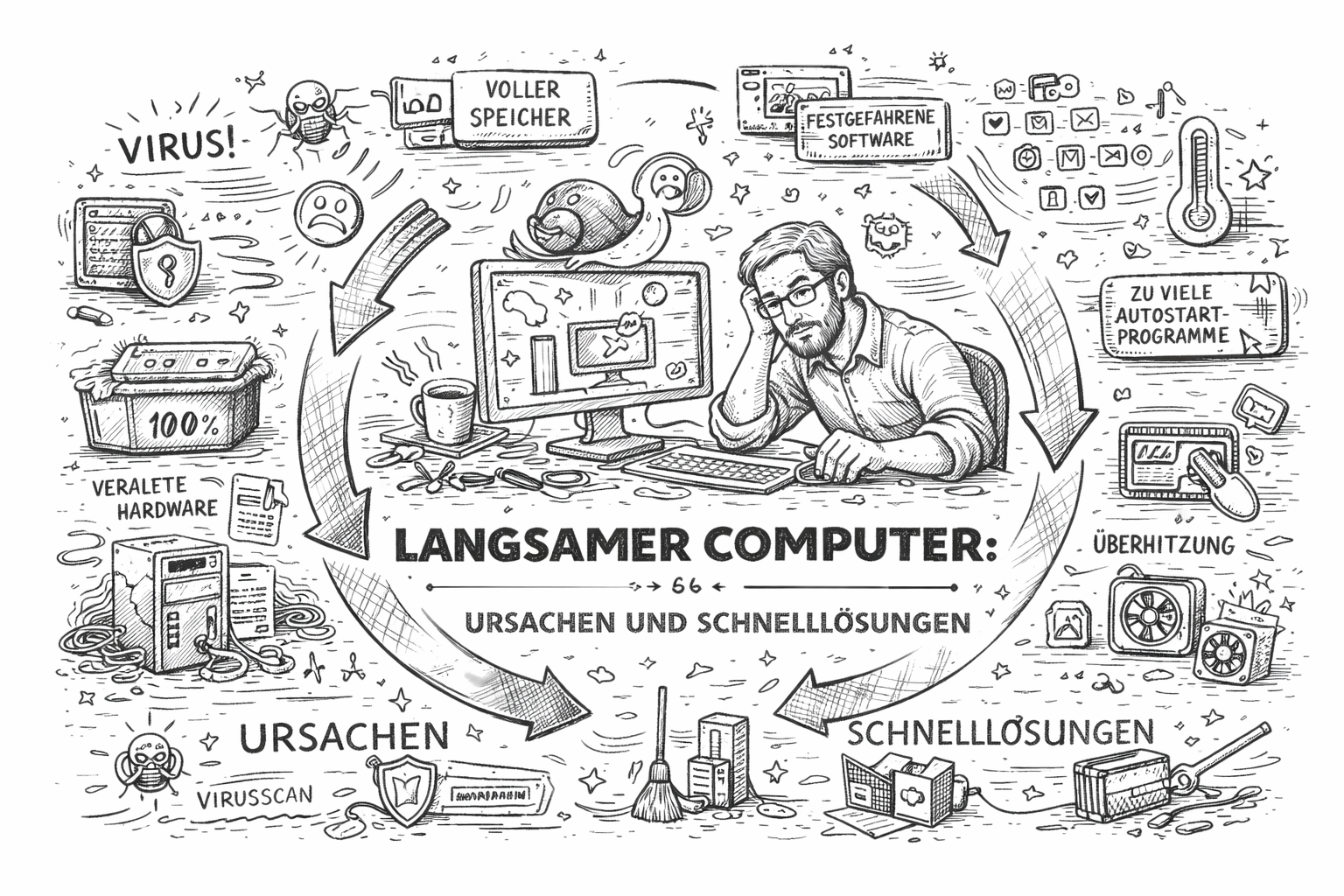
Ein langsamer Computer ist eines der häufigsten und frustrierendsten Probleme, mit denen Nutzer konfrontiert werden. Die gute Nachricht: In den meisten Fällen lässt sich das Problem mit einigen gezielten Maßnahmen beheben. Dieser Artikel zeigt dir die Ursachen und praktische Lösungen, um deinen Computer wieder auf Touren zu bringen.
Wenn du nach einem umfassenden Überblick über verschiedene Computerprobleme suchst, empfehlen wir dir unseren ultimativen Leitfaden zum Lösen von Computerproblemen, der dir hilft, verschiedenste Fehler systematisch zu diagnostizieren und zu beheben.
Warum wird ein Computer mit der Zeit langsamer?
Computer verlangsamen sich nicht ohne Grund. Es gibt mehrere Faktoren, die zu einer sinkenden Leistung führen. Zunächst sammeln sich über die Zeit hinweg temporäre Dateien an, die Speicherplatz belegen und den Zugriff verlangsamen. Programme, die du installierst, hinterlassen oft Reste in der Registry, die sich mit der Zeit aufbauen.
Ein weiterer häufiger Grund ist die Festplatte, die mit der Zeit fragmentiert wird. Das bedeutet, dass Dateien nicht zusammenhängend gespeichert sind, sondern über die gesamte Festplatte verteilt. Der Computer muss dann länger suchen, um alle Teile einer Datei zu finden. Auch Malware und unerwünschte Programme können erheblich zur Verlangsamung beitragen, ohne dass du es merkst.
Schnelle Sofortmaßnahmen
Wenn dein Computer gerade besonders langsam ist, gibt es einige schnelle Maßnahmen, die sofortige Verbesserungen bringen können. Die erste und einfachste Methode ist ein Neustart. Das klingt banal, aber ein Neustart löscht den RAM-Speicher und beendet alle unnötigen Hintergrundprozesse. Viele Nutzer lassen ihren Computer monatelang laufen – ein regelmäßiger Neustart wirkt oft Wunder.
Schließe auch alle unnötigen Programme, die gerade laufen. Öffne den Task Manager (Windows: Strg+Shift+Esc, macOS: Cmd+Space und tippe „Aktivitätsanzeige“), um zu sehen, welche Programme gerade Ressourcen verbrauchen. Programme wie Browser mit vielen offenen Tabs, Video-Streaming-Dienste und Cloud-Synchronisationsprogramme können erhebliche Mengen an RAM und CPU-Leistung beanspruchen.
Startup-Programme reduzieren
Viele Programme starten automatisch mit dem Computer, ohne dass du es merkst. Diese Startup-Programme verbrauchen Ressourcen und verlangsamen den Bootvorgang erheblich. In Windows kannst du den Autostart-Manager öffnen, indem du Strg+Shift+Esc drückst, zum Reiter „Autostart“ gehst und dort Programme deaktivierst, die du nicht brauchst.
Besonders problematisch sind Programme, die du selten oder nie nutzt. Cloud-Speicher-Dienste, Messenger-Anwendungen und Synchronisationsprogramme sollten nur aktiv sein, wenn du sie wirklich brauchst. Deaktiviere alles, was nicht essentiell ist. Du kannst diese Programme später immer noch manuell starten, wenn du sie brauchst.
Festplatte aufräumen und Speicherplatz freigeben
Eine volle Festplatte ist ein häufiger Grund für Verlangsamungen. Windows und macOS benötigen freien Speicherplatz, um optimal zu funktionieren. Idealerweise solltest du mindestens 10-15% der Festplattenkapazität frei halten. Wenn deine Festplatte zu über 90% voll ist, wird der Computer deutlich langsamer.
Beginne damit, große Dateien zu finden und zu löschen. Nutze Tools wie WinDirStat (Windows) oder DiskSight (macOS), um zu sehen, welche Dateien und Ordner den meisten Platz belegen. Alte Videodownloads, Installationsdateien und Backups sind oft die größten Platzfresser. Verschiebe wichtige Dateien auf eine externe Festplatte oder in die Cloud.
Leere auch regelmäßig den Papierkorb und nutze die Datenträgerbereinigung (Windows) oder Speicheroptimierung (macOS), um temporäre Dateien zu löschen. Browser-Caches, alte Systemdateien und Duplikate können gigabytes an Speicherplatz freigeben.
Malware und Spyware ausschließen
Ein langsamer Computer kann auch ein Zeichen für Malware-Infektionen sein. Spyware, Adware und andere bösartige Programme verbrauchen Ressourcen und verlangsamen dein System. Führe einen vollständigen Scan mit Windows Defender (Windows) oder deinem bevorzugten Antivirus-Programm durch. Für eine tiefergehende Überprüfung empfehlen wir Malwarebytes, ein spezialisiertes Tool zur Malware-Erkennung.
Achte auch auf verdächtige Browser-Erweiterungen, die deine Startseite ändern oder unerwünschte Werbung anzeigen. Diese können erheblich zur Verlangsamung beitragen. Überprüfe deine installierten Erweiterungen und deinstalliere alles, das du nicht erkennst oder brauchst.
Treiber aktualisieren
Veraltete Treiber, besonders für Grafikkarten und Netzwerkadapter, können zu Leistungsproblemen führen. Überprüfe regelmäßig, ob Treiber-Updates verfügbar sind. In Windows kannst du dies über den Geräte-Manager tun, oder du nutzt automatische Update-Tools der Hardwarehersteller wie NVIDIA GeForce Experience oder AMD Radeon Software.
Besonders wichtig sind Grafikkarten-Treiber, da diese einen großen Einfluss auf die Systemleistung haben. Veraltete Treiber können zu Rucklern, Abstürzen und allgemeiner Verlangsamung führen.
RAM und Speicherauslastung überwachen
Wenn dein Computer langsam ist, obwohl die Festplatte nicht voll ist, könnte es ein RAM-Problem sein. Öffne den Task Manager und überprüfe die Speicherauslastung. Wenn diese ständig über 80% liegt, könnte ein RAM-Upgrade notwendig sein. RAM ist relativ günstig und eine der besten Investitionen zur Verbesserung der Computerleistung.
Beobachte auch, welche Programme am meisten RAM verbrauchen. Manchmal läuft ein Programm fehlerhaft und belegt gigabytes an Speicher. In diesem Fall solltest du das Programm deinstallieren und neu installieren oder durch eine Alternative ersetzen.
Festplatte defragmentieren (nur HDD)
Wenn du eine traditionelle Festplatte (HDD) hast, kann eine Defragmentierung helfen. Bei SSDs ist dies nicht notwendig und kann sogar schädlich sein. Die Defragmentierung reorganisiert Dateien, sodass sie zusammenhängend gespeichert sind, was den Zugriff beschleunigt. In Windows kannst du dies über die Wartungstools tun.
Allerdings solltest du wissen, dass Defragmentierung bei modernen Systemen weniger wichtig ist als früher. Windows führt diese Optimierung automatisch durch. Wenn du eine SSD hast, brauchst du dir darüber keine Gedanken zu machen.
Fazit: Regelmäßige Wartung ist der Schlüssel
Ein langsamer Computer ist meist kein Grund zur Besorgnis. Mit regelmäßiger Wartung – Neustart, Aufräumen, Malware-Scans und Treiber-Updates – bleibt dein System schnell und zuverlässig. Wenn die Verlangsamung trotz aller Maßnahmen anhält, könnte es ein Hardwareproblem sein, das professionelle Hilfe erfordert.
Für weitere Informationen zu verschiedenen Computerproblemen und deren Lösungen, besuche unseren umfassenden Leitfaden zu Computerproblemen.