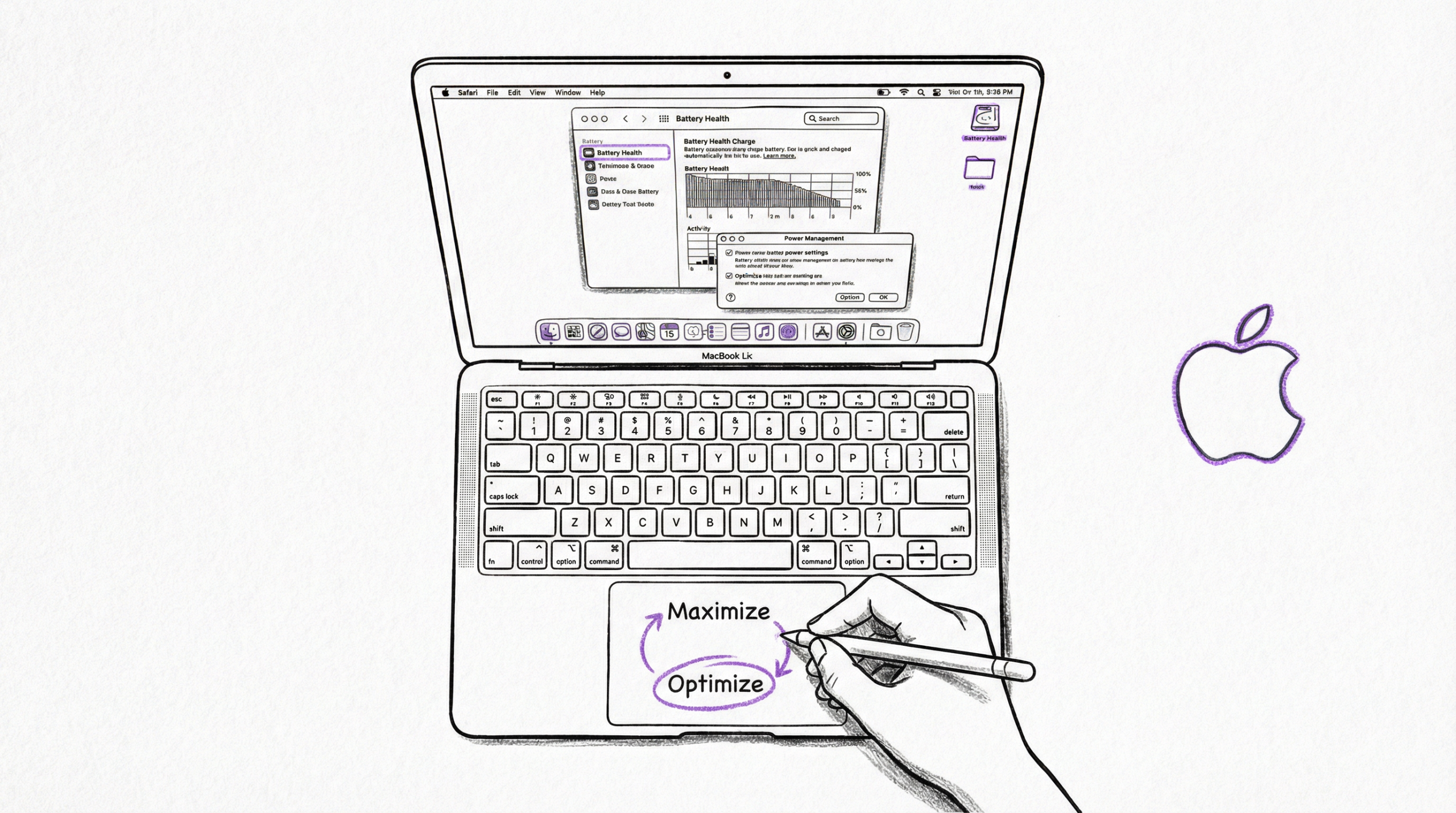
MacBooks sind bekannt für ihr elegantes Design, ihre leistungsstarke Performance und nicht zuletzt für ihre beeindruckende Akkulaufzeit. Doch selbst die effizientesten Apple-Chips und das optimierte macOS können von einigen gezielten Maßnahmen profitieren, um die Zeit zwischen den Ladevorgängen noch weiter zu verlängern und die Lebensdauer des Akkus zu maximieren. Egal, ob Sie Ihr MacBook Pro für anspruchsvolle kreative Aufgaben oder Ihr MacBook Air für den mobilen Alltag nutzen – eine längere Akkulaufzeit bedeutet mehr Freiheit und Produktivität. Dieser umfassende Guide für 2026 zeigt Ihnen, wie Sie das Maximum aus dem Akku Ihres MacBooks herausholen, von grundlegenden Pflegehinweisen bis hin zu fortgeschrittenen macOS-Einstellungen.
Wir tauchen tief in die Energieverwaltung von macOS ein, beleuchten die größten Stromfresser und geben Ihnen eine Schritt-für-Schritt-Anleitung an die Hand, um Ihr MacBook optimal auf lange Laufzeiten einzustellen. Mit diesen Tipps können Sie die Unabhängigkeit von der Steckdose deutlich erhöhen und sicherstellen, dass Ihr MacBook Sie den ganzen Tag begleitet.
Grundlagen der Akku-Pflege: Langlebigkeit sichern
Die richtige Pflege des Akkus ist entscheidend, um nicht nur die Laufzeit pro Ladung zu maximieren, sondern auch die Gesamtlebensdauer des Akkus zu verlängern. Moderne Lithium-Ionen-Akkus, wie sie in MacBooks verbaut sind, haben spezifische Anforderungen:
1. Optimiertes Laden nutzen
macOS verfügt über eine Funktion namens „Optimiertes Laden der Batterie“. Diese Funktion lernt Ihre täglichen Laderoutinen und verzögert das Laden über 80% hinaus, bis Sie Ihr MacBook voraussichtlich benötigen. Dies reduziert die Belastung des Akkus und verlängert seine Lebensdauer. Sie finden diese Einstellung unter Systemeinstellungen > Batterie > Batteriezustand.
2. Akku nicht ständig auf 100% halten
Wenn Sie Ihr MacBook hauptsächlich am Netzteil betreiben, ist es ideal, den Akku nicht ständig auf 100% geladen zu lassen. Die „Optimiertes Laden der Batterie“-Funktion hilft hier bereits. Wenn Sie diese Funktion nicht nutzen können oder wollen, versuchen Sie, das MacBook gelegentlich vom Netzteil zu trennen und den Akku auf etwa 20-80% zu entladen.
3. Hitze vermeiden
Hohe Temperaturen sind der größte Feind eines Akkus. Achten Sie darauf, dass Ihr MacBook nicht überhitzt. Vermeiden Sie direkte Sonneneinstrahlung und stellen Sie sicher, dass die Lüftungsschlitze nicht blockiert sind. Betreiben Sie das Gerät auf einer festen, ebenen Oberfläche oder nutzen Sie einen Laptop-Ständer. Wenn Sie anspruchsvolle Aufgaben ausführen, die das MacBook stark belasten, kann ein externer Lüfter oder eine bessere Belüftung helfen.
4. Lagerung bei längerer Nichtnutzung
Wenn Sie Ihr MacBook für längere Zeit nicht nutzen, laden Sie den Akku auf etwa 50% auf und lagern Sie es an einem kühlen, trockenen Ort. Eine vollständige Entladung oder Ladung über längere Zeit kann dem Akku schaden.
macOS-Einstellungen für maximale Akkulaufzeit
macOS bietet eine Vielzahl von Einstellungen, die direkten Einfluss auf den Energieverbrauch haben. Hier sind die wichtigsten, die Sie optimieren sollten:
1. Display-Helligkeit anpassen
Das Display ist der größte Energieverbraucher. Reduzieren Sie die Helligkeit auf das niedrigste angenehme Niveau. Dies ist oft der effektivste Einzel-Tipp. Sie können die Helligkeit schnell über die Funktionstasten auf Ihrer Tastatur oder über das Kontrollzentrum in der Menüleiste anpassen.
2. Bildschirm-Timeout verkürzen
Stellen Sie ein, dass sich der Bildschirm nach kurzer Inaktivität ausschaltet. Gehen Sie zu Systemeinstellungen > Sperrbildschirm und passen Sie die Optionen für Bildschirm ausschalten bei Inaktivität an.
3. Energie sparen-Modus aktivieren
macOS bietet einen Energiesparmodus, der die Leistung des Prozessors reduziert und Hintergrundaktivitäten einschränkt, um die Akkulaufzeit zu verlängern. Sie können diesen Modus manuell aktivieren oder festlegen, dass er automatisch bei Akkubetrieb eingeschaltet wird. Sie finden diese Einstellung unter Systemeinstellungen > Batterie > Energie sparen.
4. Hintergrund-Apps und -Prozesse verwalten
Viele Apps laufen im Hintergrund und verbrauchen Ressourcen, auch wenn Sie sie nicht aktiv nutzen. Überprüfen Sie im Aktivitätsmonitor (zu finden unter Programme > Dienstprogramme), welche Apps und Prozesse besonders viel Energie verbrauchen. Schließen Sie nicht benötigte Apps. Achten Sie auch auf Apps, die sich automatisch beim Systemstart öffnen. Diese können Sie unter Systemeinstellungen > Allgemein > Anmeldeobjekte deaktivieren.
5. Bluetooth und WLAN deaktivieren
Wenn Sie Bluetooth-Geräte (Maus, Tastatur, Kopfhörer) oder WLAN nicht benötigen, schalten Sie diese über das Kontrollzentrum in der Menüleiste aus. Jedes aktive Funkmodul verbraucht Energie.
6. Grafikleistung anpassen (bei Modellen mit dedizierter GPU)
MacBooks mit dedizierten Grafikkarten (z.B. einige MacBook Pro Modelle) können zwischen der integrierten und der dedizierten GPU wechseln. Die dedizierte GPU ist leistungsstärker, verbraucht aber auch mehr Energie. macOS verwaltet dies in der Regel automatisch. Sie können jedoch unter Systemeinstellungen > Batterie > Batterie die Option Automatischer Grafikwechsel aktivieren, um sicherzustellen, dass das System die energieeffizientere integrierte Grafik verwendet, wenn keine anspruchsvollen Aufgaben ausgeführt werden.
7. Safari als Standardbrowser nutzen
Safari ist in der Regel der energieeffizienteste Browser auf macOS, da er optimal auf die Hardware und Software von Apple abgestimmt ist. Wenn Akkulaufzeit Priorität hat, ist es ratsam, Safari anstelle von Chrome, Firefox oder anderen Browsern zu verwenden.
8. Benachrichtigungen einschränken
Jede Benachrichtigung, die auf Ihrem Bildschirm erscheint, verbraucht Energie. Gehen Sie zu Systemeinstellungen > Mitteilungen und deaktivieren Sie Benachrichtigungen für Apps, die Sie nicht sofort sehen müssen. Nutzen Sie den Fokus-Modus, um Ablenkungen und damit den Energieverbrauch zu reduzieren.
Hardware-Optimierungen und externe Faktoren
Neben den macOS-Einstellungen gibt es auch Hardware-Aspekte und externe Faktoren, die die Akkulaufzeit beeinflussen:
1. Externe Geräte trennen
Angeschlossene USB-Geräte (externe Festplatten, USB-Sticks, Webcams) verbrauchen Strom. Trennen Sie diese, wenn Sie sie nicht benötigen. Auch das Laden von Smartphones oder anderen Geräten über Ihr MacBook entleert den Akku.
2. Tastaturbeleuchtung reduzieren oder deaktivieren
Die Tastaturbeleuchtung ist zwar praktisch, kann aber einen spürbaren Einfluss auf die Akkulaufzeit haben. Reduzieren Sie die Helligkeit oder schalten Sie sie ganz aus, wenn Sie sie nicht benötigen. Dies kann über die Funktionstasten oder das Kontrollzentrum erfolgen.
3. Updates aktuell halten
Halten Sie Ihr macOS und alle installierten Apps immer auf dem neuesten Stand. Apple veröffentlicht regelmäßig Updates, die nicht nur neue Funktionen und Sicherheitsverbesserungen bringen, sondern oft auch Optimierungen der Energieeffizienz enthalten.
4. Unnötige visuelle Effekte reduzieren
macOS bietet viele schöne visuelle Effekte (Transparenz, Animationen). Diese verbrauchen jedoch auch Rechenleistung und damit Energie. Unter Systemeinstellungen > Bedienungshilfen > Anzeige können Sie Transparenz reduzieren und Bewegung reduzieren aktivieren, um den Energieverbrauch leicht zu senken.
5. Externe Monitore und deren Einfluss
Der Betrieb eines externen Monitors verbraucht zusätzliche Energie. Wenn Sie nicht unbedingt einen externen Monitor benötigen, trennen Sie ihn. Wenn Sie ihn nutzen, stellen Sie sicher, dass er optimal konfiguriert ist (z.B. keine unnötig hohe Helligkeit).
6. Power Nap deaktivieren
Power Nap ermöglicht es Ihrem MacBook, im Ruhezustand E-Mails abzurufen, Kalender zu aktualisieren und Software-Updates herunterzuladen. Dies ist praktisch, verbraucht aber auch Energie. Wenn Sie maximale Akkulaufzeit im Ruhezustand wünschen, können Sie Power Nap unter Systemeinstellungen > Batterie > Batterie deaktivieren.
Vergleichstabelle: Akkulaufzeit-Optimierung – Einfache Schritte vs. Erweiterte Maßnahmen
Diese Tabelle hilft Ihnen, die verschiedenen Optimierungsmaßnahmen nach Aufwand und Wirkung zu kategorisieren:
| Maßnahme | Aufwand | Wirkung auf Akkulaufzeit | Anmerkungen |
|---|---|---|---|
| Displayhelligkeit reduzieren | Gering | Sehr hoch | Sofortiger und spürbarer Effekt. |
| Optimiertes Laden aktivieren | Gering | Langfristige Akku-Lebensdauer | Schont den Akku über Jahre. |
| WLAN/Bluetooth deaktivieren | Gering | Mittel | Nur bei Nichtgebrauch abschalten. |
| Hintergrund-Apps schließen | Gering | Mittel bis hoch | Regelmäßige Gewohnheit entwickeln. |
| Bildschirm-Timeout verkürzen | Gering | Mittel | Spart Energie bei Inaktivität. |
| Energie sparen-Modus aktivieren | Gering | Hoch | Reduziert automatisch Leistung und Hintergrundaktivitäten. |
| Tastaturbeleuchtung reduzieren | Gering | Gering bis Mittel | Besonders bei längerer Nutzung im Dunkeln. |
| Externe Geräte trennen | Gering | Gering bis Mittel | Jedes angeschlossene Gerät verbraucht Strom. |
| Automatischer Grafikwechsel (falls vorhanden) | Gering | Mittel bis hoch | Wichtig für MacBook Pro Modelle mit dedizierter GPU. |
| Safari als Standardbrowser nutzen | Gering | Mittel | Optimiert für macOS-Hardware. |
Fazit: Akkulaufzeit ist kein Zufall, sondern das Ergebnis von Optimierung
Die Akkulaufzeit Ihres MacBooks ist keine feste Größe, sondern ein dynamischer Wert, den Sie durch bewusste Entscheidungen und Einstellungen maßgeblich beeinflussen können. Indem Sie die Grundlagen der Akku-Pflege beachten und die zahlreichen Optimierungsmöglichkeiten in macOS nutzen, können Sie die Unabhängigkeit von der Steckdose erheblich verlängern.
Beginnen Sie mit den einfachen Quick Wins wie dem Reduzieren der Displayhelligkeit und dem Aktivieren des Energiesparmodus. Arbeiten Sie sich dann durch die detaillierteren Einstellungen für Hintergrund-Apps, Anmeldeobjekte und die Verwaltung externer Geräte. Auch die Pflege des Akkus und die Berücksichtigung externer Faktoren tragen maßgeblich zur Langlebigkeit und Leistungsfähigkeit bei.
Ein gut optimiertes MacBook ist nicht nur energieeffizienter, sondern oft auch schneller und reaktionsfreudiger. Nehmen Sie sich die Zeit, diese Tipps umzusetzen, und genießen Sie die Freiheit, länger und produktiver ohne Steckdose arbeiten zu können. Ihr Akku und Ihre Produktivität werden es Ihnen danken!