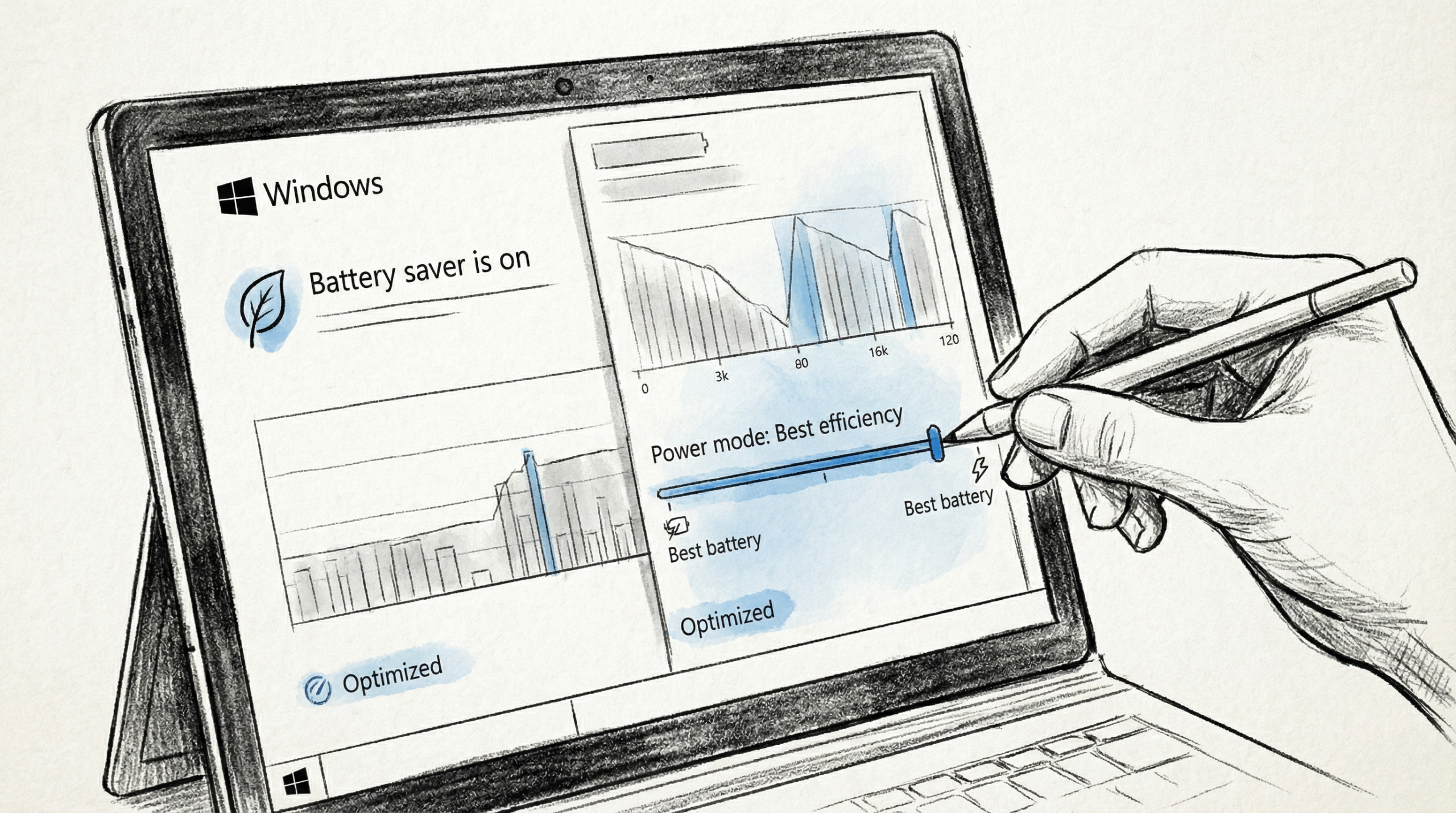
Ein Notebook ist für viele von uns das zentrale Arbeitsgerät – sei es im Homeoffice, in der Uni oder unterwegs. Doch nichts ist frustrierender, als wenn der Akku mitten in einer wichtigen Aufgabe den Geist aufgibt. Während die Hersteller ständig an energieeffizienteren Komponenten arbeiten, gibt es zahlreiche Einstellungen und Gewohnheiten, die Sie selbst beeinflussen können, um die Akkulaufzeit Ihres Windows-Notebooks erheblich zu verlängern. Dieser umfassende Guide für 2026 zeigt Ihnen, wie Sie das Maximum aus Ihrem Akku herausholen, von grundlegenden Einstellungen bis hin zu fortgeschrittenen Optimierungen.
Wir tauchen tief in die Energieverwaltung von Windows ein, beleuchten die größten Stromfresser und geben Ihnen eine Schritt-für-Schritt-Anleitung an die Hand, um Ihr Notebook optimal auf lange Laufzeiten einzustellen. Egal, ob Sie ein brandneues Gerät oder einen älteren Laptop besitzen – mit diesen Tipps können Sie die Unabhängigkeit von der Steckdose deutlich erhöhen und produktiver arbeiten.
Grundlagen der Akku-Pflege: Langlebigkeit sichern
Bevor wir uns den Software-Optimierungen widmen, ist es wichtig, die physische Gesundheit Ihres Akkus zu verstehen und zu pflegen. Ein gut gepflegter Akku hält nicht nur länger pro Ladung, sondern auch über einen längeren Zeitraum.
1. Die richtige Ladezyklus-Strategie
Moderne Lithium-Ionen-Akkus mögen es nicht, ständig vollständig entladen oder auf 100% geladen zu werden. Ideal ist es, den Akku zwischen 20% und 80% Ladestand zu halten. Viele Notebook-Hersteller bieten mittlerweile Software-Tools an, die das Laden auf 80% begrenzen können, um die Lebensdauer des Akkus zu verlängern. Wenn Sie Ihr Notebook hauptsächlich am Netzteil betreiben, aktivieren Sie diese Funktion unbedingt.
2. Hitze vermeiden
Hitze ist der größte Feind eines Akkus. Vermeiden Sie es, Ihr Notebook auf weichen Oberflächen (Bett, Sofa) zu betreiben, die die Lüftungsschlitze blockieren. Nutzen Sie einen Laptop-Ständer, um die Luftzirkulation zu verbessern. Auch direkte Sonneneinstrahlung oder das Belassen des Laptops im heißen Auto sollten vermieden werden.
3. Regelmäßige Kalibrierung (selten nötig)
Bei modernen Akkus ist eine Kalibrierung selten notwendig. Sollte die Akkuanzeige jedoch ungenau werden, können Sie den Akku einmal im Monat vollständig entladen und dann wieder auf 100% aufladen, um die Software-Anzeige zu synchronisieren.
Windows-Einstellungen für maximale Akkulaufzeit
Windows bietet eine Vielzahl von Einstellungen, die direkten Einfluss auf den Energieverbrauch haben. Hier sind die wichtigsten, die Sie optimieren sollten:
1. Energieplan anpassen
Der Energieplan ist das Herzstück der Windows-Energieverwaltung. Sie finden ihn unter Einstellungen > System > Energie & Akku (Windows 11) oder Systemsteuerung > Hardware und Sound > Energieoptionen (Windows 10).
- Energiesparmodus: Aktivieren Sie diesen Modus, wenn Sie unterwegs sind und jede Minute Akkulaufzeit zählt. Er reduziert die Hintergrundaktivitäten, drosselt die CPU-Leistung und dimmt das Display.
- Benutzerdefinierter Plan: Erstellen Sie einen eigenen Energieplan, um die Einstellungen präzise an Ihre Bedürfnisse anzupassen. Hier können Sie festlegen, wann das Display ausgeschaltet oder der PC in den Ruhezustand versetzt wird.
2. Akkusparmodus aktivieren
Der Akkusparmodus (Battery Saver) ist eine Funktion, die automatisch aktiviert wird, wenn der Akkustand unter einen bestimmten Schwellenwert fällt (standardmäßig 20%). Sie können diesen Schwellenwert anpassen und den Modus auch manuell aktivieren. Er reduziert Benachrichtigungen, Hintergrundaktivitäten und die Displayhelligkeit.
3. Display-Einstellungen optimieren
Das Display ist einer der größten Stromfresser. Hier gibt es viel Optimierungspotenzial:
- Helligkeit reduzieren: Dimmen Sie das Display auf das niedrigste angenehme Niveau. Dies ist oft der effektivste Einzel-Tipp.
- Dunkler Modus: Bei OLED-Displays kann der dunkle Modus (Dark Mode) den Energieverbrauch reduzieren, da schwarze Pixel keine Energie benötigen. Bei LCD-Displays ist der Effekt geringer.
- Bildwiederholrate anpassen: Viele moderne Notebooks bieten hohe Bildwiederholraten (z.B. 120 Hz oder 144 Hz). Reduzieren Sie diese auf 60 Hz, wenn Sie nicht spielen oder schnelle Bewegungen benötigen. Sie finden diese Einstellung unter
Einstellungen > System > Bildschirm > Erweiterte Anzeige. - HDR deaktivieren: High Dynamic Range (HDR) verbraucht mehr Energie. Deaktivieren Sie es, wenn Sie es nicht benötigen.
4. Hintergrund-Apps einschränken
Viele Apps laufen im Hintergrund und verbrauchen Ressourcen, auch wenn Sie sie nicht aktiv nutzen. Gehen Sie zu Einstellungen > Apps > Apps & Features, klicken Sie auf die drei Punkte neben einer App und wählen Sie Erweiterte Optionen. Hier können Sie die Hintergrund-App-Berechtigungen auf Nie setzen, es sei denn, die App muss im Hintergrund synchronisieren oder Benachrichtigungen senden.
5. Startprogramme verwalten
Programme, die automatisch mit Windows starten, können den Systemstart verlangsamen und im Hintergrund Ressourcen verbrauchen. Öffnen Sie den Task-Manager (Strg+Umschalt+Esc), gehen Sie zum Tab Autostart und deaktivieren Sie unnötige Programme.
6. Synchronisierungseinstellungen anpassen
Cloud-Dienste wie OneDrive, Dropbox oder Google Drive synchronisieren ständig Daten im Hintergrund. Passen Sie die Synchronisierungseinstellungen an, um nur die wichtigsten Ordner zu synchronisieren oder die Synchronisierung zu pausieren, wenn Sie im Akkubetrieb arbeiten.
7. Bluetooth und WLAN deaktivieren
Wenn Sie Bluetooth oder WLAN nicht benötigen, schalten Sie diese über das Schnelleinstellungsfeld in der Taskleiste aus. Jedes aktive Funkmodul verbraucht Energie.
8. USB-Selektives Energiesparen
Diese Einstellung ermöglicht es Windows, USB-Ports in den Energiesparmodus zu versetzen, wenn keine Geräte angeschlossen sind oder diese inaktiv sind. Sie finden sie in den erweiterten Energieoptionen Ihres Energieplans.
Hardware-Optimierungen und externe Faktoren
Neben den Software-Einstellungen gibt es auch Hardware-Aspekte und externe Faktoren, die die Akkulaufzeit beeinflussen:
1. Externe Geräte trennen
Angeschlossene USB-Geräte (externe Festplatten, Webcams, USB-Sticks) verbrauchen Strom, auch wenn sie nicht aktiv genutzt werden. Trennen Sie diese, wenn Sie sie nicht benötigen.
2. Tastaturbeleuchtung reduzieren oder deaktivieren
Die Tastaturbeleuchtung ist zwar praktisch, kann aber einen spürbaren Einfluss auf die Akkulaufzeit haben. Reduzieren Sie die Helligkeit oder schalten Sie sie ganz aus, wenn Sie sie nicht benötigen.
3. Updates und Treiber aktuell halten
Regelmäßige Windows-Updates und aktuelle Treiber (insbesondere für Grafikkarte und Chipsatz) können nicht nur die Leistung verbessern, sondern auch die Energieeffizienz optimieren. Veraltete Treiber können zu unnötigem Stromverbrauch führen.
4. Browser-Wahl und Erweiterungen
Manche Browser sind energieeffizienter als andere. Microsoft Edge ist oft gut optimiert für Windows. Auch die Anzahl der Browser-Tabs und installierten Erweiterungen kann den Energieverbrauch beeinflussen. Schließen Sie unnötige Tabs und deaktivieren Sie nicht benötigte Erweiterungen.
5. Virenscanner und Hintergrundprozesse
Ein aktiver Virenscanner oder andere Hintergrundprozesse können die CPU belasten und somit den Akku schneller entleeren. Stellen Sie sicher, dass Ihr System sauber ist und keine unnötigen Prozesse laufen. Überprüfen Sie den Task-Manager regelmäßig.
6. SSD statt HDD
Wenn Ihr Notebook noch eine traditionelle Festplatte (HDD) verwendet, ist ein Upgrade auf eine SSD eine der besten Investitionen für Leistung und Akkulaufzeit. SSDs sind deutlich energieeffizienter.
Vergleichstabelle: Akkulaufzeit-Optimierung – Quick Wins vs. Tiefgreifende Maßnahmen
Diese Tabelle hilft Ihnen, die verschiedenen Optimierungsmaßnahmen nach Aufwand und Wirkung zu kategorisieren:
| Maßnahme | Aufwand | Wirkung auf Akkulaufzeit | Anmerkungen |
|---|---|---|---|
| Displayhelligkeit reduzieren | Gering | Sehr hoch | Sofortiger und spürbarer Effekt. |
| Akkusparmodus aktivieren | Gering | Hoch | Reduziert automatisch Hintergrundaktivitäten. |
| WLAN/Bluetooth deaktivieren | Gering | Mittel | Nur bei Nichtgebrauch abschalten. |
| Hintergrund-Apps einschränken | Mittel | Mittel bis hoch | Einmalige Einrichtung, dauerhafter Effekt. |
| Startprogramme verwalten | Mittel | Mittel | Verbessert auch Systemstart und Leistung. |
| Energieplan anpassen | Mittel | Hoch | Detaillierte Kontrolle über Systemverhalten. |
| Display-Bildwiederholrate senken | Mittel | Mittel | Besonders bei Gaming-Laptops relevant. |
| Externe Geräte trennen | Gering | Gering bis Mittel | Jedes angeschlossene Gerät verbraucht Strom. |
| Akku-Pflege (20-80% Regel) | Mittel (Gewohnheit) | Langfristige Akku-Lebensdauer | Schont den Akku über Jahre. |
| SSD-Upgrade (falls HDD vorhanden) | Hoch (Kosten & Aufwand) | Hoch (Leistung & Akkulaufzeit) | Lohnt sich auch für die Gesamtperformance. |
Fortgeschrittene Tipps für Power-User
Für Nutzer, die noch mehr aus ihrem Akku herausholen möchten, gibt es weitere Optimierungsmöglichkeiten:
1. Prozessor-Leistungsgrenzen anpassen
In den erweiterten Energieoptionen können Sie die maximale Prozessorleistung im Akkubetrieb reduzieren. Dies drosselt zwar die absolute Spitzenleistung, kann aber die Akkulaufzeit erheblich verlängern, ohne dass Sie bei alltäglichen Aufgaben einen großen Unterschied bemerken. Suchen Sie nach Maximale Prozessorleistung und stellen Sie diese im Akkubetrieb auf einen Wert unter 100% (z.B. 80-90%).
2. Deaktivieren nicht benötigter Dienste
Manche Windows-Dienste sind für den normalen Betrieb nicht zwingend erforderlich und können deaktiviert werden, um Ressourcen zu sparen. Seien Sie hier jedoch vorsichtig und deaktivieren Sie nur Dienste, deren Funktion Sie kennen und die Sie definitiv nicht benötigen. Eine falsche Deaktivierung kann zu Systeminstabilität führen. Sie finden die Dienste über die Windows-Suche (Dienste).
3. Deinstallation unnötiger Software (Bloatware)
Viele Notebooks werden mit vorinstallierter Software (Bloatware) geliefert, die Sie nie nutzen werden. Diese Programme können im Hintergrund laufen und den Akku belasten. Deinstallieren Sie alle unnötigen Programme über Einstellungen > Apps > Apps & Features.
4. Regelmäßige Systemwartung
Ein aufgeräumtes und optimiertes System läuft effizienter. Führen Sie regelmäßig die Datenträgerbereinigung durch, defragmentieren Sie (bei HDDs) und überprüfen Sie Ihr System auf Malware.
5. Firmware-Updates (BIOS/UEFI)
Hersteller veröffentlichen oft Firmware-Updates für das BIOS/UEFI, die nicht nur die Stabilität verbessern, sondern auch die Energieverwaltung optimieren können. Überprüfen Sie die Support-Seite Ihres Notebook-Herstellers auf verfügbare Updates.
Fazit: Akkulaufzeit ist kein Zufall, sondern das Ergebnis von Optimierung
Die Akkulaufzeit Ihres Windows-Notebooks ist keine feste Größe, sondern ein dynamischer Wert, den Sie durch bewusste Entscheidungen und Einstellungen maßgeblich beeinflussen können. Indem Sie die Grundlagen der Akku-Pflege beachten und die zahlreichen Optimierungsmöglichkeiten in Windows nutzen, können Sie die Unabhängigkeit von der Steckdose erheblich verlängern.
Beginnen Sie mit den einfachen Quick Wins wie dem Reduzieren der Displayhelligkeit und dem Aktivieren des Akkusparmodus. Arbeiten Sie sich dann durch die detaillierteren Einstellungen für Hintergrund-Apps, Startprogramme und Energiepläne. Auch die Pflege des Akkus und die Berücksichtigung externer Faktoren tragen maßgeblich zur Langlebigkeit und Leistungsfähigkeit bei.
Ein gut optimiertes Windows-Notebook ist nicht nur energieeffizienter, sondern oft auch schneller und reaktionsfreudiger. Nehmen Sie sich die Zeit, diese Tipps umzusetzen, und genießen Sie die Freiheit, länger und produktiver ohne Steckdose arbeiten zu können. Ihr Akku und Ihre Produktivität werden es Ihnen danken!