von Jens | Feb., 2026 | Sicherheit & Datenschutz
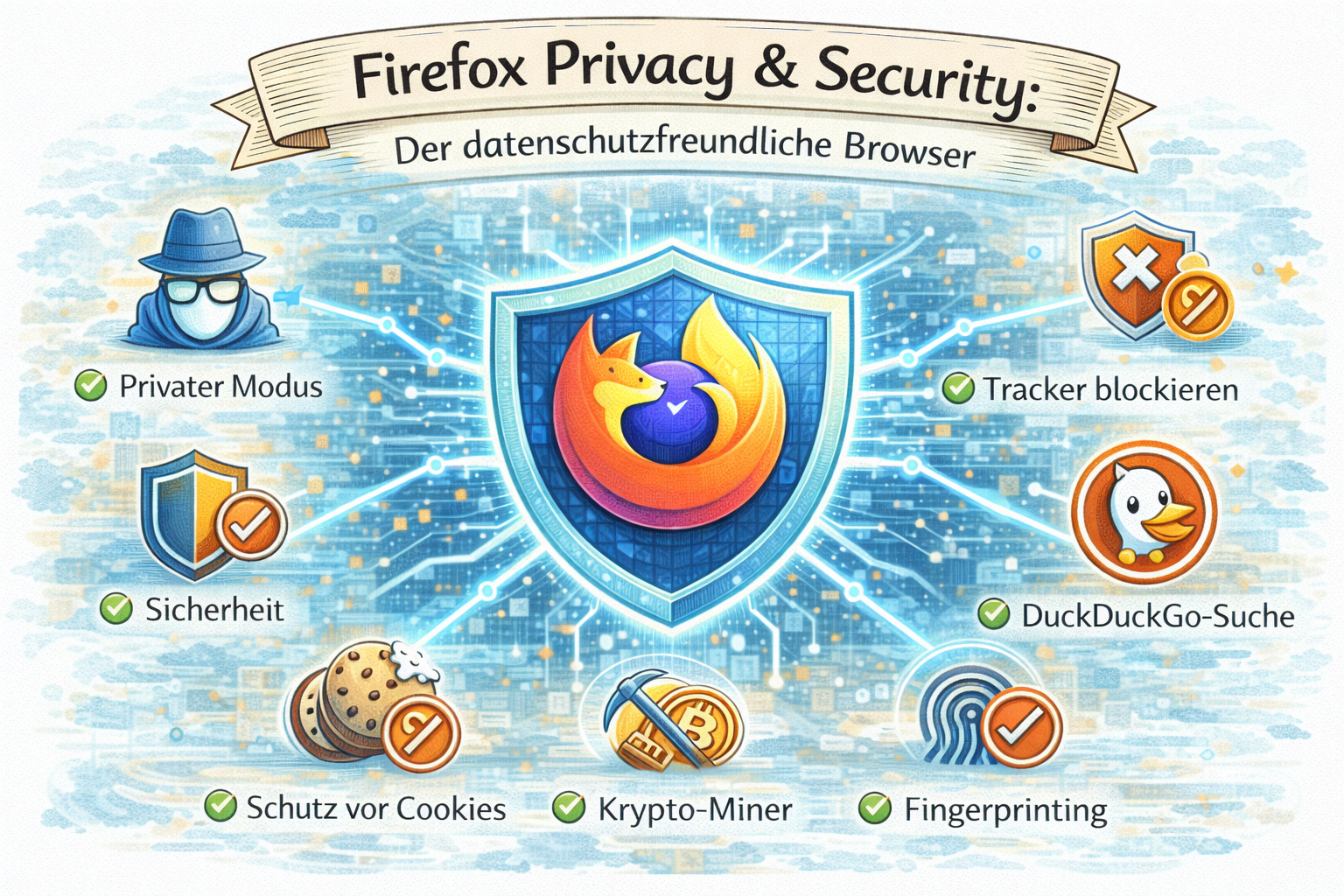
Firefox ist der datenschutzfreundlichste Mainstream-Browser auf dem Markt. Im Gegensatz zu Chrome, das von Google entwickelt wird und massenhaft Daten sammelt, konzentriert sich Firefox auf Privatsphäre und Sicherheit. Mozilla, das Unternehmen hinter Firefox, verdient nicht mit deinen Daten – sondern mit Suchmaschinen-Partnerschaften. Das macht Firefox zur perfekten Wahl für alle, die ihre Privatsphäre schützen möchten. In diesem Artikel zeigen wir dir, wie du Firefox optimal konfigurierst und seine Sicherheitsfeatures nutzt.
Warum Firefox die beste Wahl ist
Firefox hat mehrere Vorteile gegenüber Chrome:
- Open Source: Der Code ist öffentlich einsehbar
- Datenschutzfreundlich: Mozilla verdient nicht mit deinen Daten
- Enhanced Tracking Protection: Blockiert Tracker standardmäßig
- Fingerprinting-Schutz: Schützt vor Browser-Fingerprinting
- Kryptomining-Schutz: Blockiert Kryptomining-Scripts
- Keine Zwangssynchronisierung: Synchronisierung ist optional
- Kontrollierbar: Viele Einstellungen zur Anpassung
Firefox Privacy-Einstellungen
1. Enhanced Tracking Protection aktivieren
Was: Firefox blockiert automatisch Tracker von Drittanbietern.
Wie:
- Öffne Firefox und gehe zu Einstellungen (about:preferences)
- Klicke auf „Datenschutz & Sicherheit“
- Unter „Enhanced Tracking Protection“ wähle „Streng“
- Dies blockiert: Tracker, Cookies, Fingerprinting, Kryptomining
2. Fingerprinting-Schutz aktivieren
Was: Firefox blockiert Browser-Fingerprinting-Versuche.
Wie:
- Gehe zu Einstellungen → Datenschutz & Sicherheit
- Unter „Enhanced Tracking Protection“ aktiviere „Fingerprinting-Schutz“
3. Kryptomining-Schutz aktivieren
Was: Firefox blockiert Websites, die deine CPU zum Kryptomining nutzen.
Wie:
- Gehe zu Einstellungen → Datenschutz & Sicherheit
- Unter „Enhanced Tracking Protection“ aktiviere „Kryptomining-Schutz“
4. Cookies blockieren
Was: Firefox blockiert Cookies von Drittanbietern.
Wie:
- Gehe zu Einstellungen → Datenschutz & Sicherheit
- Unter „Cookies und Websitedaten“ wähle „Alle Cookies blockieren“
5. Suchmaschine ändern
Was: Nutze eine datenschutzfreundliche Suchmaschine statt Google.
Wie:
- Gehe zu Einstellungen → Suche
- Wähle eine Alternative: DuckDuckGo, Startpage, Qwant oder Searx
6. Synchronisierung begrenzen
Was: Firefox Sync ist verschlüsselt, aber du kannst begrenzen, was synchronisiert wird.
Wie:
- Gehe zu Einstellungen → Synchronisierung
- Wähle „Benutzerdefinierte Synchronisierung“
- Deaktiviere „Browsing-Verlauf“ und „Tabs“
- Behalte nur „Passwörter“ und „Lesezeichen“ aktiviert
7. Standort-Zugriff blockieren
Was: Websites können deine genaue Position ermitteln.
Wie:
- Gehe zu Einstellungen → Datenschutz & Sicherheit → Berechtigungen
- Unter „Standort“ wähle „Blockieren“
8. Kamera und Mikrofon blockieren
Was: Websites könnten auf deine Kamera oder dein Mikrofon zugreifen.
Wie:
- Gehe zu Einstellungen → Datenschutz & Sicherheit → Berechtigungen
- Unter „Kamera“ und „Mikrofon“ wähle „Blockieren“
9. Benachrichtigungen blockieren
Was: Websites können dich mit Benachrichtigungen belästigen.
Wie:
- Gehe zu Einstellungen → Datenschutz & Sicherheit → Berechtigungen
- Unter „Benachrichtigungen“ wähle „Blockieren“
10. Do Not Track aktivieren
Was: Signalisiert Websites, dass du nicht verfolgt werden möchtest.
Wie:
- Gehe zu Einstellungen → Datenschutz & Sicherheit
- Unter „Tracking-Schutz“ aktiviere „Do Not Track“
11. Cookies beim Beenden löschen
Was: Verhindert, dass Tracking-Cookies persistent gespeichert werden.
Wie:
- Gehe zu Einstellungen → Datenschutz & Sicherheit
- Unter „Cookies und Websitedaten“ aktiviere „Cookies und Websitedaten beim Beenden löschen“
12. Verlauf löschen beim Beenden
Was: Verhindert, dass dein Browsing-Verlauf gespeichert wird.
Wie:
- Gehe zu Einstellungen → Datenschutz & Sicherheit
- Unter „Verlauf“ wähle „Firefox wird eine Verlaufseinstellung verwenden“
- Aktiviere „Beim Beenden löschen“
Firefox about:config für Power-User
Firefox Power-User können about:config nutzen für erweiterte Einstellungen. Öffne about:config und suche nach:
- privacy.trackingprotection.enabled: true (Tracking-Schutz aktivieren)
- privacy.trackingprotection.socialtracking.enabled: true (Social Media Tracking blockieren)
- privacy.firstparty.isolate: true (Cookies isolieren)
- network.http.referer.XOriginPolicy: 2 (Referer-Header begrenzen)
- dom.disable_beforeunload: true (Unload-Events blockieren)
Firefox-Add-ons für zusätzlichen Schutz
Installiere diese Add-ons für noch besseren Schutz:
- uBlock Origin: Blockiert Werbung und Tracker
- Privacy Badger: Blockiert unsichtliches Tracking
- Decentraleyes: Schützt vor Fingerprinting
- ClearURLs: Entfernt Tracking-Parameter
- Multi-Account Containers: Isoliert Cookies pro Website
Für einen detaillierten Vergleich, siehe unseren Artikel: Browser-Erweiterungen für Sicherheit: Die 10 besten Tools 2026.
Firefox Synchronisierung sicher konfigurieren
Firefox Sync ist Ende-zu-Ende verschlüsselt, aber du solltest es trotzdem begrenzen:
- Erstelle ein starkes Firefox-Konto-Passwort
- Gehe zu Einstellungen → Synchronisierung
- Wähle „Benutzerdefinierte Synchronisierung“
- Synchronisiere nur: Passwörter, Lesezeichen, Einstellungen
- Deaktiviere: Browsing-Verlauf, Tabs, Erweiterungen
Firefox vs. Chrome: Der Vergleich
Hier ist ein schneller Vergleich:
| Aspekt | Firefox | Chrome |
|---|---|---|
| Datenschutz | Ausgezeichnet | Schlecht |
| Tracking-Schutz | Standardmäßig aktiviert | Muss aktiviert werden |
| Fingerprinting-Schutz | Ja | Nein |
| Open Source | Ja | Teilweise |
| Datenverkauf | Nein | Ja (Google) |
| Geschwindigkeit | Schnell | Sehr schnell |
Häufige Fehler bei Firefox
- Enhanced Tracking Protection nicht auf „Streng“ setzen: Nutze „Streng“ für maximalen Schutz
- Zu viele Add-ons installieren: Begrenzen auf 3-5 essenzielle
- Synchronisierung nicht begrenzen: Synchronisiere nur notwendige Daten
- Veraltete Firefox-Version: Halte Firefox aktuell
- Zu viel Vertrauen in Firefox: Kein Browser ist 100% sicher
Firefox-Updates und Wartung
Firefox aktualisiert sich automatisch. Stelle sicher, dass automatische Updates aktiviert sind:
- Gehe zu Einstellungen → Allgemein
- Unter „Firefox-Updates“ wähle „Automatisch installieren“
Häufig gestellte Fragen
Ist Firefox wirklich datenschutzfreundlich?
Ja, Firefox ist von Natur aus datenschutzfreundlicher als Chrome. Mozilla verdient nicht mit deinen Daten.
Sollte ich mein Firefox-Konto erstellen?
Nur wenn du Synchronisierung brauchst. Ansonsten ist es optional.
Sind Firefox-Add-ons sicher?
Ja, Firefox überprüft alle Add-ons vor der Veröffentlichung. Installiere aber nur Add-ons von vertrauenswürdigen Quellen.
Ist Firefox langsamer als Chrome?
Nein, Firefox ist vergleichbar schnell. Chrome ist minimal schneller, aber der Unterschied ist kaum merkbar.
Fazit: Firefox für Datenschutz
Firefox ist die beste Wahl für alle, die ihre Privatsphäre schützen möchten. Mit den in diesem Artikel beschriebenen Einstellungen und Add-ons kannst du Firefox optimal konfigurieren und deine Daten schützen. Im Gegensatz zu Chrome sammelt Firefox nicht massenhaft deine Daten – und das ist ein großer Vorteil.
Dieser Artikel ist Teil unserer Serie zur Browserhärtung. Weitere Artikel: Browserhärtung 2026: Der ultimative Sicherheitsleitfaden, Tracking & Fingerprinting, Sichere DNS-Server 2026.