von Jens | Feb. 8, 2026 | Sicherheit & Datenschutz
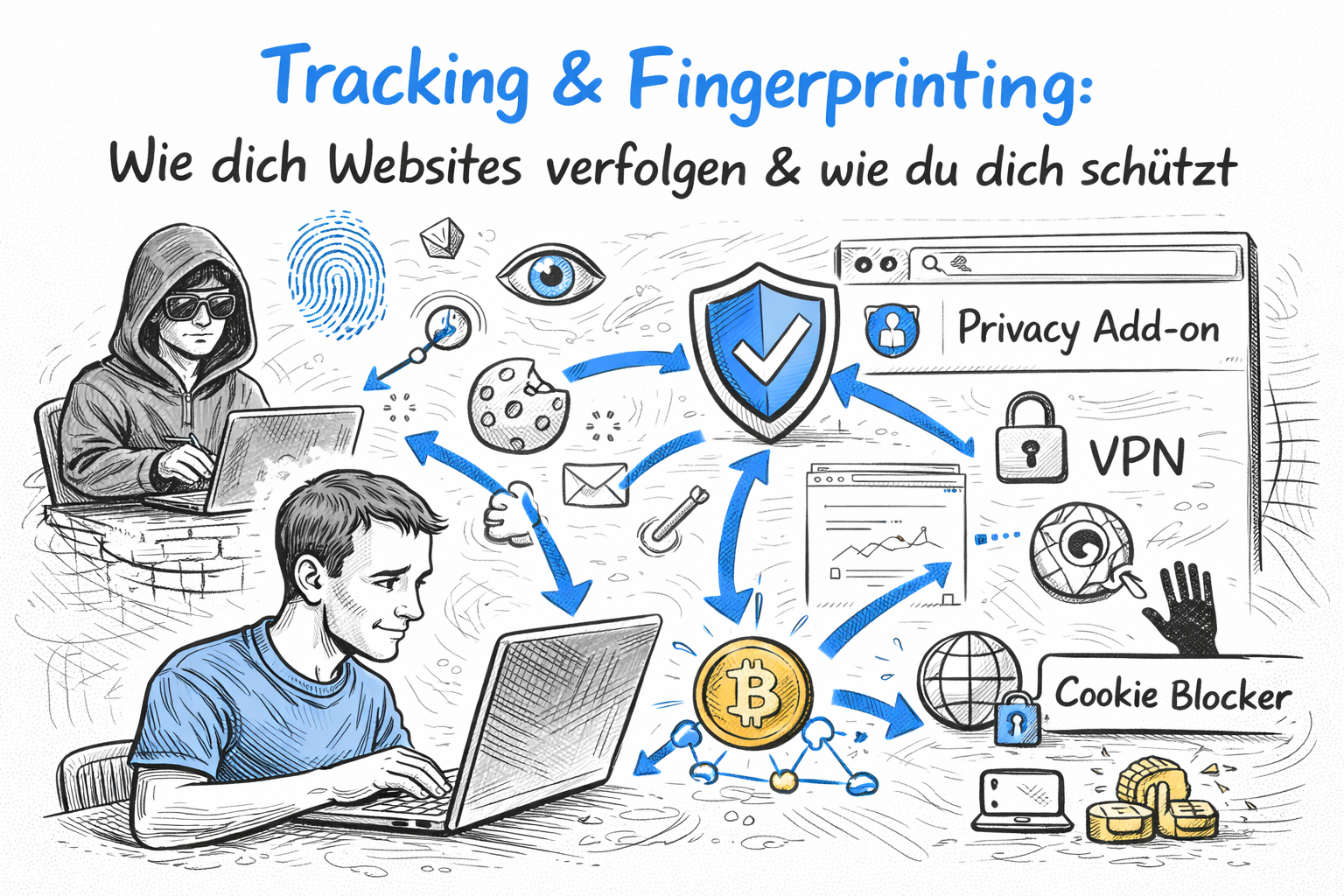
Jedes Mal, wenn du eine Website besuchst, wirst du verfolgt. Nicht von Geheimdiensten oder Hackern – sondern von Werbetreibenden, Analyseunternehmen und Datenmaklern, die dein Verhalten dokumentieren, analysieren und verkaufen. Tracking und Fingerprinting sind zwei der gefährlichsten Techniken, um deine Online-Aktivitäten zu überwachen. In diesem Artikel erklären wir, wie diese Techniken funktionieren, welche Risiken sie mit sich bringen und vor allem: wie du dich effektiv dagegen schützen kannst.
Was ist Tracking?
Tracking ist die Überwachung deiner Online-Aktivitäten über mehrere Websites hinweg. Wenn du eine Website besuchst, werden Daten über dich gesammelt: Welche Seiten du besuchst, wie lange du dort bleibst, auf welche Links du klickst, was du suchst und noch vieles mehr.
Diese Daten werden dann verwendet, um:
- Personalisierte Werbung zu zeigen: Basierend auf deinem Verhalten sehen dich Werbetreibende gezielt an
- Dein Profil zu erstellen: Datenmaklern erstellen detaillierte Profile über deine Interessen, Gewohnheiten und Vorlieben
- Dich zu manipulieren: Mit Kenntnissen über dein Verhalten können Websites dich gezielt beeinflussen
- Deine Daten zu verkaufen: Deine Daten sind wertvoll und werden oft an Dritte verkauft
Was ist Fingerprinting?
Fingerprinting ist eine subtilere Form der Überwachung. Statt Cookies zu verwenden, erstellen Websites ein eindeutiges „Profil“ deines Browsers und deines Geräts – ähnlich wie ein Fingerabdruck.
Websites sammeln dazu Informationen wie:
- Dein Betriebssystem (Windows, macOS, Linux, iOS, Android)
- Dein Browser (Chrome, Firefox, Safari, Edge)
- Browser-Version und Erweiterungen
- Deine Bildschirmauflösung
- Deine Zeitzone
- Deine Sprache
- Installierte Fonts
- GPU-Informationen
- Audio-Kontext
- WebGL-Daten
Mit diesen Informationen können Websites dich eindeutig identifizieren – auch ohne Cookies! Das macht Fingerprinting besonders tückisch, da es schwer zu erkennen und zu verhindern ist.
Unterschied zwischen Tracking und Fingerprinting
Obwohl beide Techniken der Überwachung dienen, gibt es wichtige Unterschiede:
| Aspekt | Tracking | Fingerprinting |
|---|---|---|
| Methode | Cookies, Pixel, Tags | Browser/Gerät-Eigenschaften |
| Sichtbarkeit | Teilweise sichtbar (Cookies) | Unsichtbar |
| Löschbar | Ja (Cookies löschen) | Nein (Hardware-basiert) |
| Persistenz | Begrenzt (bis Cookies gelöscht) | Dauerhaft (solange Gerät gleich) |
| Genauigkeit | Sehr genau (mit Cookies) | Sehr genau (fast eindeutig) |
| Schutz | Einfacher (Cookies blockieren) | Schwieriger (technisch komplex) |
Wie Websites dich verfolgen: 8 Methoden
1. First-Party Cookies
First-Party Cookies werden von der Website selbst gespeichert, die du besuchst. Sie werden verwendet, um dich zu erkennen und dein Verhalten auf dieser Website zu verfolgen. Beispiel: Amazon speichert ein Cookie, um dich beim nächsten Besuch wiederzuerkennen.
2. Third-Party Cookies
Third-Party Cookies werden von Drittanbietern (wie Werbetreibenden oder Analyseunternehmen) gespeichert. Sie ermöglichen es, dich über mehrere Websites hinweg zu verfolgen. Beispiel: Google Analytics speichert Cookies auf tausenden von Websites, um dein Verhalten zu verfolgen.
3. Tracking Pixels
Tracking Pixels sind unsichtbare 1×1-Pixel-Bilder, die auf Websites eingebettet sind. Wenn du die Website besuchst, wird das Bild geladen und der Server weiß, dass du die Seite besucht hast. Dies funktioniert auch in E-Mails.
4. Canvas Fingerprinting
Canvas Fingerprinting nutzt die HTML5 Canvas API, um ein eindeutiges Profil deines Browsers zu erstellen. Websites zeichnen ein unsichtbares Bild und analysieren, wie dein Browser es rendert. Das Ergebnis ist ein eindeutiger Fingerabdruck.
5. WebGL Fingerprinting
WebGL ist eine JavaScript API für 3D-Grafiken. Websites können WebGL verwenden, um Informationen über deine GPU zu sammeln und daraus einen eindeutigen Fingerabdruck zu erstellen.
6. Browser Fingerprinting
Dies ist die allgemeine Methode, bei der Websites Informationen über deinen Browser sammeln (Version, Erweiterungen, Fonts, Bildschirmauflösung, etc.) und daraus einen eindeutigen Fingerabdruck erstellen.
7. Local Storage & Session Storage
Websites können Daten in deinem Browser speichern (Local Storage, Session Storage). Diese Daten sind persistent und können für Tracking verwendet werden. Im Gegensatz zu Cookies sind sie schwerer zu löschen.
8. Cross-Site Request Forgery (CSRF) Tokens
Während CSRF-Tokens hauptsächlich der Sicherheit dienen, können sie auch für Tracking verwendet werden, indem sie eindeutige Identifikatoren enthalten.
Datenschutz- und Sicherheitsrisiken
Tracking und Fingerprinting stellen erhebliche Risiken dar:
- Verlust der Privatsphäre: Deine Online-Aktivitäten werden dokumentiert und analysiert
- Datenverkauf: Deine Daten werden an Dritte verkauft, ohne dass du es weißt
- Manipulation: Mit Kenntnissen über dein Verhalten können dich Websites gezielt manipulieren
- Identitätsdiebstahl: Tracking-Daten können für Identitätsdiebstahl verwendet werden
- Diskriminierung: Deine Daten können für Diskriminierung verwendet werden (z.B. unterschiedliche Preise)
- Sicherheitslücken: Tracking-Daten können gehackt werden
Browser-Einstellungen zum Schutz
Google Chrome
Enhanced Tracking Protection:
- Öffne Chrome und gehe zu Einstellungen
- Klicke auf „Datenschutz und Sicherheit“
- Wähle „Cookies und andere Websitedaten“
- Aktiviere „Alle Cookies blockieren“
- Aktiviere „Tracking-Schutz“
Mozilla Firefox
Enhanced Tracking Protection (ETP):
- Öffne Firefox und gehe zu Einstellungen
- Klicke auf „Datenschutz & Sicherheit“
- Unter „Enhanced Tracking Protection“ wähle „Streng“
- Aktiviere „Fingerprinting-Schutz“
- Aktiviere „Kryptomining-Schutz“
Microsoft Edge
Tracking-Verhinderung:
- Öffne Edge und gehe zu Einstellungen
- Klicke auf „Datenschutz, Suche und Dienste“
- Unter „Tracking-Verhinderung“ wähle „Streng“
- Aktiviere „Tracking-Verhinderung“
Apple Safari
Intelligent Tracking Prevention (ITP):
- Öffne Safari und gehe zu Einstellungen
- Klicke auf „Datenschutz“
- Aktiviere „Intelligente Tracking-Verhinderung“
- Aktiviere „Fingerprinting-Schutz“
Erweiterungen gegen Tracking
Browser-Erweiterungen bieten zusätzlichen Schutz gegen Tracking:
- uBlock Origin: Blockiert Tracker und Werbung
- Privacy Badger: Blockiert unsichtliches Tracking
- Decentraleyes: Schützt vor Canvas- und WebGL-Fingerprinting
- CanvasBlocker: Blockiert Canvas-Fingerprinting
- ClearURLs: Entfernt Tracking-Parameter aus URLs
- DuckDuckGo Privacy Essentials: Umfassender Tracking-Schutz
Für einen detaillierten Vergleich aller Sicherheits-Erweiterungen, siehe unseren Artikel: Browser-Erweiterungen für Sicherheit: Die 10 besten Tools 2026.
Do Not Track verstehen
Do Not Track (DNT) ist ein HTTP-Header, den dein Browser an Websites sendet, um ihnen zu sagen, dass du nicht verfolgt werden möchtest. Allerdings ist DNT nicht verbindlich – Websites können es ignorieren.
Do Not Track aktivieren:
- Chrome: Einstellungen → Datenschutz → „Do Not Track“ aktivieren
- Firefox: Einstellungen → Datenschutz → „Do Not Track“ aktivieren
- Safari: Einstellungen → Datenschutz → „Do Not Track“ aktivieren
- Edge: Einstellungen → Datenschutz → „Do Not Track“ aktivieren
Canvas-Fingerprinting verhindern
Canvas-Fingerprinting ist schwer zu erkennen, aber es gibt mehrere Methoden, um dich zu schützen:
- CanvasBlocker-Erweiterung: Blockiert Canvas-Fingerprinting automatisch
- Browser-Einstellungen: Einige Browser bieten Canvas-Schutz in den Einstellungen
- Fingerprinting-Schutz: Firefox und Safari bieten nativen Fingerprinting-Schutz
- Regelmäßige Browser-Updates: Browser-Hersteller verbessern ständig den Fingerprinting-Schutz
WebGL-Fingerprinting verhindern
WebGL-Fingerprinting ist ähnlich schwer zu erkennen wie Canvas-Fingerprinting:
- WebGL deaktivieren: Du kannst WebGL in deinem Browser deaktivieren (aber das kann Websites beschädigen)
- Erweiterungen: Einige Erweiterungen blockieren WebGL-Fingerprinting
- Browser-Einstellungen: Einige Browser bieten WebGL-Schutz
- Firefox Fingerprinting-Schutz: Firefox bietet nativen WebGL-Fingerprinting-Schutz
Praktische Tipps zum Schutz
1. Verwende einen datenschutzfreundlichen Browser
Firefox und Safari bieten besseren Tracking-Schutz als Chrome. Für einen detaillierten Vergleich, siehe unseren Artikel: Firefox Privacy & Security: Der datenschutzfreundliche Browser.
2. Aktiviere Enhanced Tracking Protection
Alle modernen Browser bieten Tracking-Schutz. Stelle sicher, dass du ihn aktiviert hast.
3. Installiere Sicherheits-Erweiterungen
Erweiterungen wie uBlock Origin und Privacy Badger bieten zusätzlichen Schutz.
4. Lösche regelmäßig Cookies
Lösche deine Cookies regelmäßig, um Tracking-Daten zu entfernen. Die meisten Browser bieten eine Option zum automatischen Löschen beim Beenden.
5. Verwende einen Passwort-Manager
Ein Passwort-Manager reduziert die Notwendigkeit, dich auf Websites anzumelden, was Tracking reduziert.
6. Verwende Private Browsing / Incognito
Private Browsing-Modi speichern keine Cookies oder Tracking-Daten. Nutze sie für sensible Aktivitäten.
7. Verwende ein VPN
Ein VPN verbirgt deine IP-Adresse und verschlüsselt deinen Datenverkehr, was Tracking schwieriger macht.
8. Überprüfe deine Datenschutz-Einstellungen
Überprüfe regelmäßig deine Datenschutz-Einstellungen auf Websites, auf denen du Konten hast.
Tracking-Test: Überprüfe deinen Fingerabdruck
Du kannst deinen Browser-Fingerabdruck überprüfen mit:
- EFF Panopticlick: https://panopticlick.eff.org/ – Zeigt deinen Fingerabdruck und wie eindeutig er ist
- AmIUnique: https://amiunique.org/ – Vergleicht deinen Fingerabdruck mit anderen
- BrowserLeaks: https://browserleaks.com/ – Zeigt verschiedene Tracking-Methoden
Häufig gestellte Fragen
Kann ich Fingerprinting komplett verhindern?
Nein, Fingerprinting ist schwer komplett zu verhindern. Aber du kannst es mit den oben genannten Methoden deutlich erschweren.
Ist Tracking illegal?
In der EU ist Tracking ohne Zustimmung durch die DSGVO illegal. In anderen Ländern gibt es unterschiedliche Regelungen.
Warum verwenden Websites Tracking?
Websites verwenden Tracking hauptsächlich für personalisierte Werbung und Analysen. Es ist auch ein Geschäftsmodell für viele Websites.
Kann ich Tracking komplett vermeiden?
Nein, aber du kannst es deutlich reduzieren mit den Methoden in diesem Artikel.
Ist Browser-Fingerprinting gefährlicher als Cookies?
Ja, Fingerprinting ist schwerer zu erkennen und zu verhindern als Cookies. Es ist auch persistenter.
Fazit: Deine Privatsphäre schützen
Tracking und Fingerprinting sind zwei der gefährlichsten Techniken, um deine Online-Aktivitäten zu überwachen. Mit den in diesem Artikel beschriebenen Methoden kannst du dich effektiv dagegen schützen. Nutze einen datenschutzfreundlichen Browser, aktiviere Tracking-Schutz, installiere Sicherheits-Erweiterungen und überprüfe regelmäßig deine Datenschutz-Einstellungen.
Deine Privatsphäre ist wertvoll. Schütze sie!
Dieser Artikel ist Teil unserer Serie zur Browserhärtung. Lesen Sie unsere weiteren Artikel: Browserhärtung 2026: Der ultimative Sicherheitsleitfaden, Chrome Hardening, Firefox Privacy & Security, Browser-Erweiterungen für Sicherheit, Sichere DNS-Server 2026.
1 Kommentar zu „Tracking & Fingerprinting: Wie dich Websites verfolgen & wie du dich schützt“
Die Kommentare sind geschlossen.